Hướng dẫn sử dụng dịch vụ này được sử dụng cho các sản phẩm sau:
Controller-FIP
Hướng dẫn sử dụng liên quan khác với hướng dẫn sử dụng dịch vụ này
Apeos C7070G
Apeos C8180G
ApeosPro C810G
Revoria Press E1136G
Apeos 5570/4570
Apeos C3060/C2560/C2060
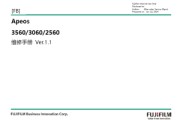
Apeos 3560/3060/2560
ApeosPrint C5570
Apeos 7580G
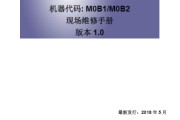
Xerox Duplicator Controller-FIP Trung Quốc sửa chữa hướng dẫn sử dụng Phiên bản 1.5
Bộ điều khiển máy photocopy Xerox Controller-FIP Tiếng Anh Sửa chữa Hướng dẫn sử dụng Phiên bản 1.7
OF-32 [Không có mã lỗi] ([Không được phục hồi từ trạng thái tiết kiệm điện] trạng thái xảy ra lỗi, hoặc trạng thái có thể tái tạo lỗi.)
Xác nhận công việc thu thập từ khách hàng các bước chi tiết khi sự cố xảy ra.
1. Chế độ nào xảy ra lỗi? (Sao chép/Quét/In/Fax)
2. Loại công việc nào bị lỗi khi thực hiện?
3. Xác nhận nội dung thiết lập công việc từ UI.
4. Xác nhận cài đặt tạm thời của ổ cứng.
5. Ngoài ra, thu thập càng nhiều thông tin càng tốt về các lỗi tái tạo.
Khi truy cập, [không được phục hồi từ trạng thái tiết kiệm điện] trạng thái mà lỗi xảy ra, hoặc trạng thái mà lỗi có thể tái tạo. (Trừ trường hợp tắt nguồn và sau đó bật nó lên cũng không khởi động bình thường)
Bước
1. Xác nhận đèn LED nguồn cho UI.
2. [Chỉ cấu hình các mô hình chẩn đoán phần cứng ESS] Thực hiện chẩn đoán phần cứng ESS. [Chỉ cấu hình các mẫu chẩn đoán phần cứng ESS] Thực hiện chẩn đoán phần cứng ESS.
3. Thu thập nhật ký nếu trạng thái xảy ra sự cố hoặc trạng thái có thể tái tạo.
1.4.1 Thu thập nhật ký (FB/FBAP)
1.4.1 Thu thập nhật ký (WW)
Ping thông qua, xác nhận trạng thái như khôi phục thông qua nút UI.
4. Kiểm tra trạng thái của đèn LED ESS STATUS bên cạnh cáp kết nối của ESS PWB.
(Tham khảo đèn LED trạng thái BSD 25.4 ESS.)
[Chỉ IOT (AST: Analysis Support Tool) Diagnostic Configuration Model] Khởi động máy bình thường, thực hiện chẩn đoán IOT. (Tham khảo các bước chẩn đoán IOT)
6. [Chỉ các mô hình cấu hình chẩn đoán IIT] Thực hiện chẩn đoán IIT.
Nếu ở bước 3. Không thể lấy nhật ký, nhật ký được thu thập.
Nếu phần mềm không phải là phiên bản mới nhất, hãy tải xuống phiên bản mới nhất của phần mềm. (Xem phần mềm 1.5.1)
9. Nếu lỗi tiếp tục, hãy thực hiện các bước sau. Xác nhận trạng thái cài đặt của cáp kết nối ESS PWB với (IISS PWB, IOT PWB, Monza PWB), sau khi cài đặt chính xác, thực hiện các thao tác tương tự như khi xảy ra sự cố.
10. Rút/cắm bộ nhớ RAM ESS DIMM, thực hiện các thao tác tương tự như trong trường hợp hỏng hóc.
11. Rút phích cắm/cắm đầu nối HDD, thực hiện các hành động tương tự như trong trường hợp hỏng hóc.
12. Thay thế RAM DIMM và thực hiện các hành động tương tự như khi xảy ra sự cố.
13. Thay thế HDD, thực hiện các hành động tương tự như trong trường hợp hỏng hóc.
14. Thay thế ESS PWB và thực hiện các hành động tương tự như khi xảy ra sự cố.
Nếu bạn vẫn không thể sửa chữa sau khi thay thế ESS PWB, hãy khôi phục PWB ban đầu và liên hệ với bộ phận hỗ trợ để được hướng dẫn.
Các bản ghi được thu thập khi cần thiết để chúng có thể được gửi đến bộ phận hỗ trợ.
Liên kết: https://pan.baidu.com/s/1cx3xHIvEsV4_kdtgJjxuew
Nhãn: #Controller-FIP #FIP #bộ điều khiển #Bộ điều khiển Xerox #Controller