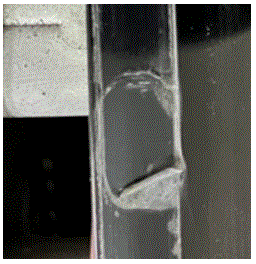
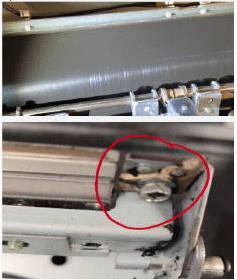
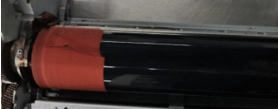
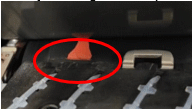
1.1 필요한 조치: PTB 측면 밀봉이 분리되지 않도록 SP 교체 증상PTB 측면 밀봉이 벗겨져 출력 뒷면이 더러워지거나 PTB가 손상되었습니다.
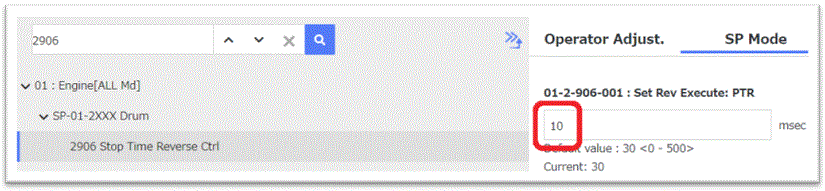
원인엔진은 PTB 청소 부분의 종이 부스러기 및/또는 폐잉크를 제거하기 위해 정기적으로 PTB 벨트를 반대로 회전시킵니다.영향을 받는 SP 설정에서는 구동 속도가 9200 시리즈보다 약 3배 빨라 측면 밀봉, 특히 중첩되는 곳에 압력이 가해집니다.행동현장의 모든 시스템의 SP01-2-906-001을 10(기본값: 30)으로 변경하여 이 기능을 9200과 같은 수준으로 설정합니다.
이는 2023년 9월 중순 양산부터 새로운 출하 기본설정으로 적용될 예정이다.장 상단
1.2 문제 해결: 섀도우 구성 요소로 인한 수평 흰색 스트라이프 증상도료지에 용지 공급 방향 (수평) 을 따라 흰색 줄무늬가 나타납니다.
원인종이가 정착압구역을 통해 출구될 때 종이먼지와 탄산칼슘은 종이의 가장자리 (일반적으로 뒤쪽 가장자리) 에서 지워지고 정착대에 붙으며 정착대는 다음 용지 (또는 길이에 따라 자신의 종이로 오프셋) 로 오프셋된다.상세한 것은 정착대와 압력롤러의 회전 속도가 약간 다르기 때문에 종이 가장자리가 정착압 구역에서 마찰-압력롤러의 회전 속도는 종종 정착대보다 빠르다. 왜냐하면 회전은 압력롤러에 의해 구동되기 때문이다.용지 가장자리가 거친 용지에 인쇄하면 문제 위험이 높아집니다.
해결 방법다음 단계를 수행하고 각 단계의 결과를 확인합니다.고객이 수락할 수 있는 인쇄 품질에 도달하면 프로세스를 중지합니다.
먼저 운영자에서 # 0511-01 조정 섀도우 매끄러운 작업(x1 150초 지속)을 실행하여 스트라이프가 사라졌는지 확인합니다.
상세 설정 #1331-05의 용지 무게에 따라 정착대 모터 속도가 증가합니다.용지 무게 섀도우 모터 속도 조절 1331-05
무게 4(105.1∼163.0gsm) 증가 0.5(최대 1.0)
무게 5(163.1~220.0gsm) 증가 0.5(최대 3.0)
무게 6(221.0~256.0gsm) 증가 0.5(최대 3.0)
무게.7+(256.1∼470.0gsm) 0.5(최대 3.5) 증가
참고: 섀도우 모터 속도를 증가시키는 부작용은 용지가 섀도우 유닛과 냉각 유닛 사이에서 구부러질 수 있고, 토너 이미지가 섀도우 유닛의 옆구리에 긁히거나 용지가 섀도우 유닛과 냉각 유닛 사이에서 구겨질 수 있다는 것입니다.이 경우 상세 설정 #1331-10에서 정착 속도를 0.5% 줄이거나 냉각 유닛 전송 속도를 0.2% 약간 높입니다.추가 개선을 위해 상세 설정 #1246-01에서 그림자 스크래치를 줄일 수도 있습니다.노트: 용해도 / 광택도가 감소합니다.사용된 미디어의 인쇄 라인 설정이 다르면 혼합 미디어 작업의 생산성이 떨어집니다.동일한 설정을 적용합니다.[color=rgb(78, 146, 171)! important] 각인선 크기가 1로 변경된 경우 정착대 모터 속도를 다시 조정해야 합니다.장 상단
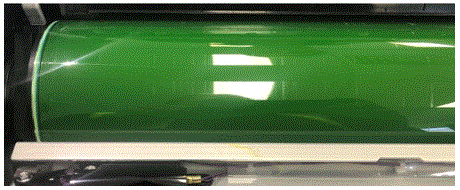
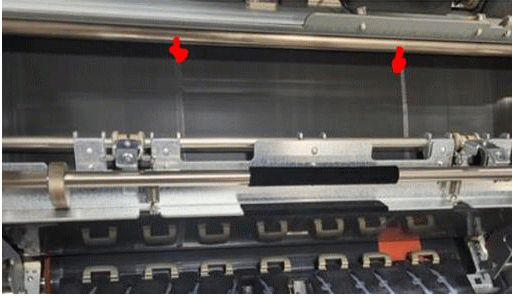
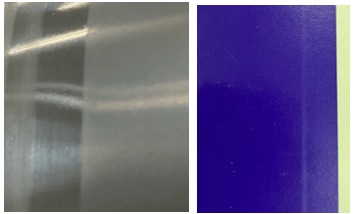
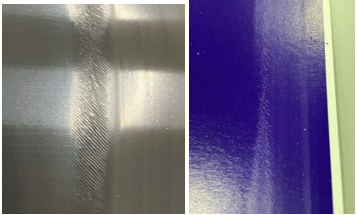
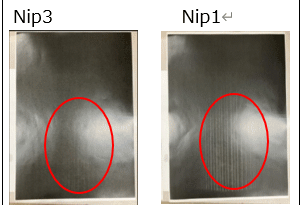
1.3 문제 해결: 오버레이 인쇄로 인한 스크래치 / 이미지 스트라이프 이 공지는 현장 서비스 안내서 문제 해결 > 이미지 품질 문제 > 수직 (트랙 내) 스트라이프 > PCU 스크래치로 인한 수직 흑백 스트라이프에 대한 추가 정보를 제공합니다.증상이미지 / 미디어가 드럼에 물리적으로 손상되어 이미지에 검정색 / 흰색 줄무늬가 나타납니다.
원인지속적인 오버레이 인쇄는 드럼 표면의 윤활제 수를 줄여 드럼에 물리적 손상을 줄 수 있습니다.행동대략적인 지침으로, 특히 동일한 인쇄 환경에서 Pro C9200/9210을 사용하는 사용자의 경우 9200의 SP7-720-001, -002, -003 및 -004(평균 이미지 커버리지: 표시)가 20.00 이상(설치 이후 평균 커버리지 20%)인 경우 이 특정 증상이 나타날 가능성이 더 높으므로 9500 드럼 청소 유닛에서 서비스 부품 비용을 제어하기 위해 다음 작업을 수행하는 것이 좋습니다.메모:
이 SP는 9500에서도 사용할 수 있으며 SP01-7-720-***입니다.
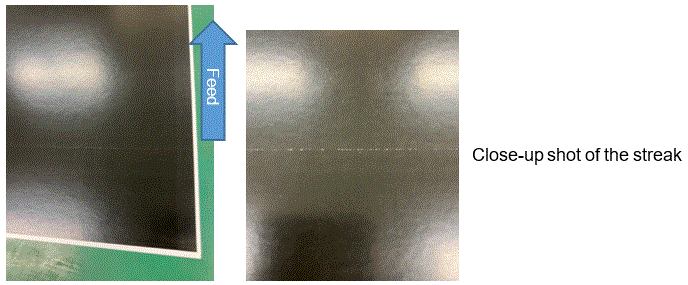
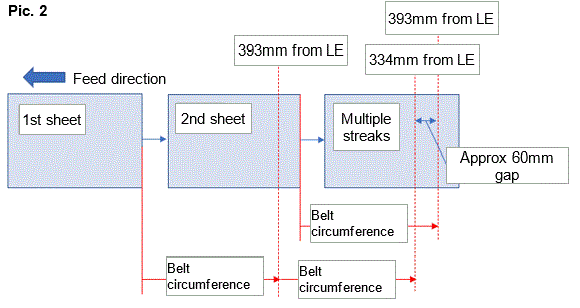
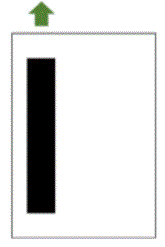
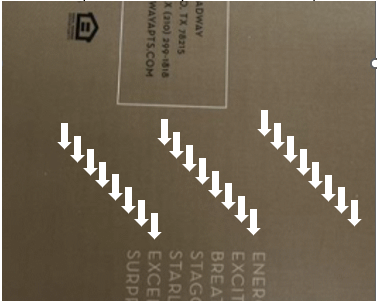
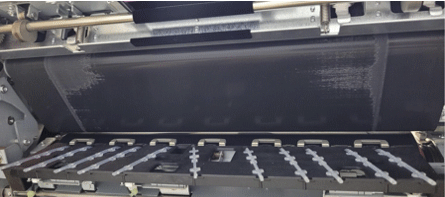
SP 수가 20% 미만인 경우에도 다음 그림과 같이 트랙 방향의 오버레이 영역이 용지 일부에 연속적으로 플롯되면 드럼의 해당 위치가 영향을 받습니다.
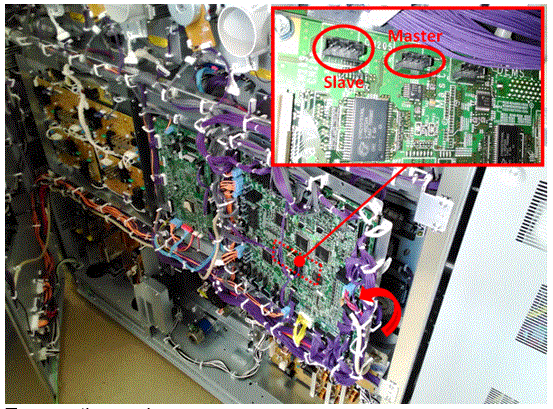
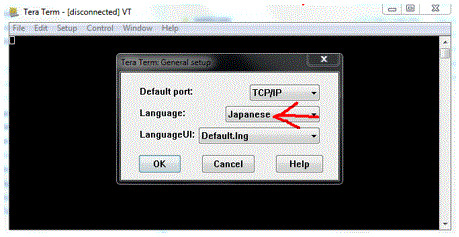
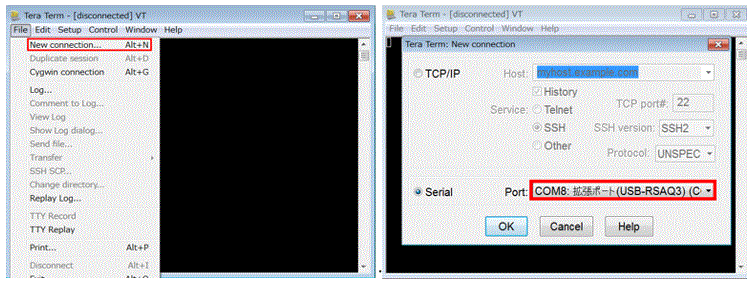
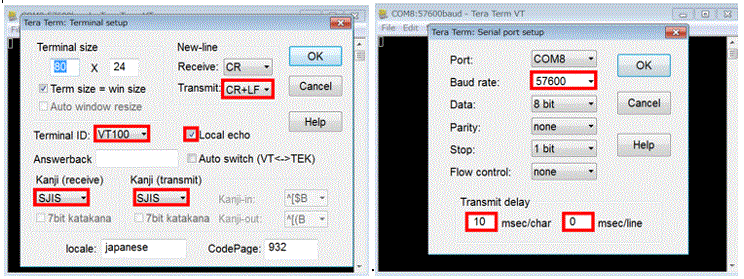
시작하기 전에:이 작업을 수행하려면 여러 SP 설정을 변경해야 하며 케이블 및 Tera Term 응용 프로그램의 디버깅을 준비하는 것이 좋습니다.자세한 내용은 이 공지의 마지막 페이지에 있는 부록을 참조하십시오.롤러 청소 장치의 경우 다음 중 어느 스테이션에서 20% 이상의 커버리지를 사용할 것으로 예상됩니까?
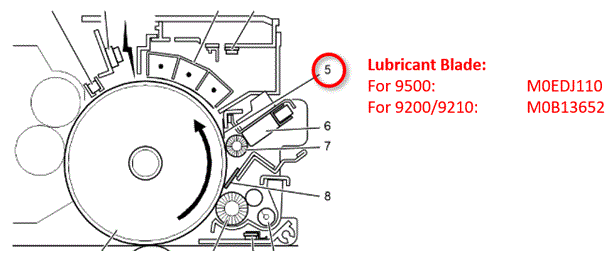
윤활제 블레이드를 9200/9210에 사용된 블레이드로 교체합니다.(M0EDJ110 -> M0B13652)
메모:
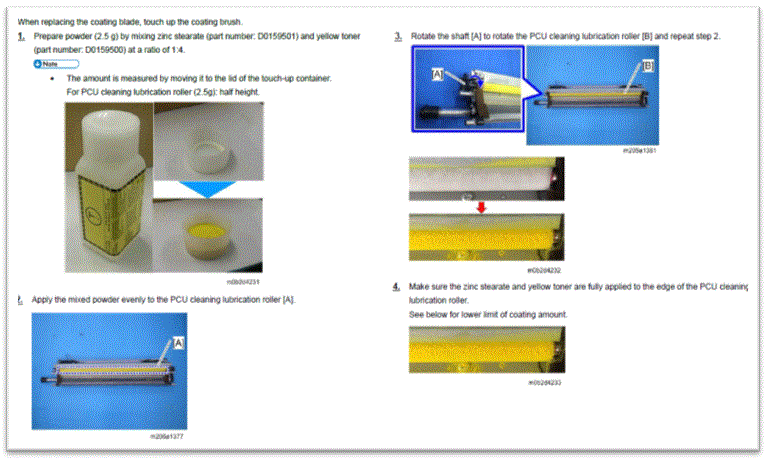
윤활 스크레이퍼를 교체할 때 윤활 막대 표면에 토너가 붙거나 덮여 있는 경우 윤활 막대(M0EDJ130), 윤활 브러시 롤러(M2053645), 청소 스크레이퍼(M0EDJ051), 청소 브러시 롤러(M2053565)를 함께 교체하는 것이 좋습니다.
M0B13652(9200/9210용)를 설치하는 것에 비해 M0EDJ110(9500용)은 윤활제 궤도의 흐릿한 줄무늬와 관련된 이미지 품질과 부품 수명 및 비용에서 장점이 있다.
연속적으로 높은 커버리지 인쇄 조건 (20% 이상) 에서 드럼이 손상될 가능성이 높기 때문에 여러 드럼의 손상과 교체를 방지하기 위해 원래 9500이 아닌 M0B13652를 사용하는 것이 좋습니다.이 경우 부작용은 트랙에서 윤활제의 흐릿한 줄무늬의 품질이 떨어지는 것이 분명하므로 명확할 경우 동작 메뉴 # 0507 또는 SP01-2-226-004에서 사용할 수 있는 드럼 새로 고침 모드를 실행하십시오.
최적화 SP 설정은 다음과 같습니다.9200/9210 윤활 블레이드의 드럼 청소소의 회전 속도와 페이지 수 카운터 및 구동 거리에 기반한 PM단 생산량 값.참고: 이 SP 변경을 제대로 완료하지 않으면 윤활 브러시 롤러가 이미지 품질 장애 (다른 유형의 트랙 내 스트라이프) 를 일으켜 위험이 높아집니다.
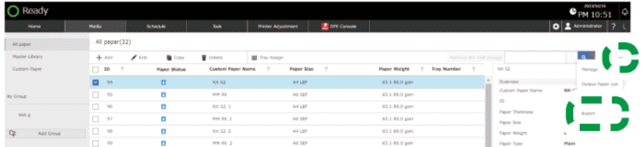
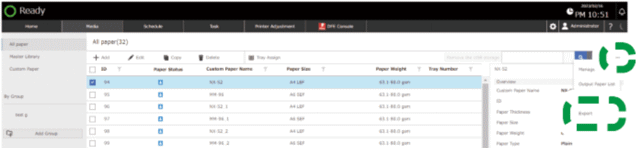
내보낼 용지 설정의 모든 확인란을 선택합니다.목록에서 모든 논문을 선택하려면 열 머리글의 확인란을 선택합니다.
[...] 를 누르고 [내보내기] 를 누릅니다.
파일 이름을 입력하고 [확인] 을 누릅니다.
파일의 저장 위치를 지정하고 [확인] 을 누릅니다.사용자 용지 설정은 USB 스토리지에 저장됩니다.이 설정은 일반 설정에서 용지 설정을 트레이에 지정하면 일반 설정에도 저장됩니다.
같은 파일의 이름을 바꾸면 변경됩니다.백업을 위해 원본 파일을 보관해야 합니다.
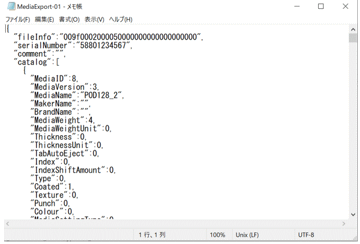
파일을 마우스 오른쪽 버튼으로 클릭하면 변경한 다음 열기 를 선택한 다음 메모장을 선택합니다.
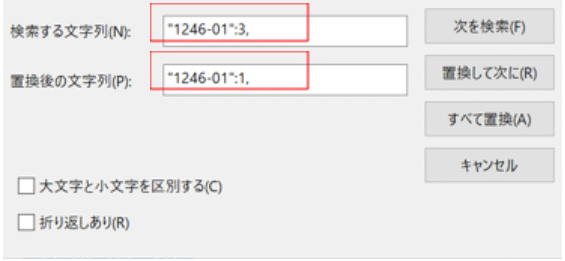
편집을 클릭하고 대체를 선택합니다.
다음 문자를 입력합니다.찾을 내용:“1246-01”:3, 다음으로 대체:1246-01":1,
<注意>올바른 값을 입력해야 합니다. 그렇지 않으면 파일을 가져오는 동안 오류가 발생합니다.
"모두 바꾸기" 클릭
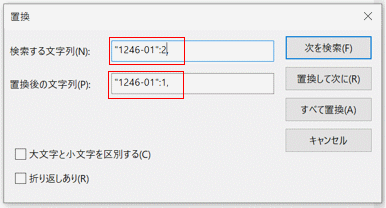
다음 문자를 입력합니다.찾을 내용:“1246-01”:2, 다음으로 대체:1246-01":1,
<注意>올바른 값을 입력해야 합니다. 그렇지 않으면 파일을 가져오는 동안 오류가 발생합니다.
"모두 바꾸기" 클릭
파일 이름은 임의로 저장되지만 백업 파일과 같은 이름은 사용할 수 없습니다.
14단계에서 만든 파일을 저장하는 USB 메모리를 기계 제어판의 USB 호스트 인터페이스에 꽂습니다.
[...] 를 누르고 [가져오기] 를 누릅니다.
용지 설정을 저장할 파일을 지정한 다음 [확인] 을 누릅니다.
가져올 용지를 지정하고 [확인] 을 누릅니다.
장 상단
1.6 문제 해결: 가는 선(용지 공급 방향과 평행) 증상용지에 가는 선 (용지 공급 방향과 평행)
원인정착대에 실리콘 오일이 부족하다.따라서 정착대편의 부하를 증가시켜 정착대편의 마모를 초래하고 정착대간의 열이 고르지 않은 것으로 나타난다.행동
이 증상이 나타나지 않도록 PM 사이클에서 정기적으로 실리콘 오일을 바르십시오.실리콘 오일을 바르는 절차가 변경되었으므로 부록의 절차를 따르십시오.
[color=rgb(78, 146, 171)! important] 압인선 크기를 1로 변경하면 압인선 크기가 3일 때보다 증상이 더 뚜렷해질 수 있습니다.0511-01 실행: [매끄러운 정착대: 벨트 스크래치]
안전 리본을 교체해 주십시오.
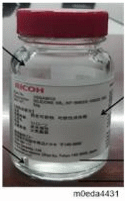
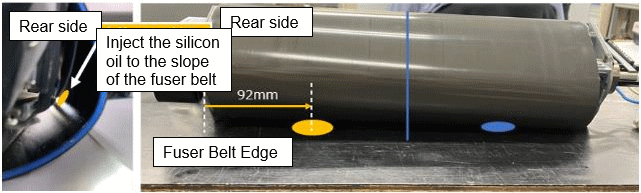
부록: 실리콘 오일을 사용하여 정착대/정착대 조각을 교체한 후 실리콘 오일을 주입하는 방법은 정착대 뒷면과 가열롤러의 긴밀한 접촉을 유지하기 위해 압력롤러가 정착대(감압 상태)에 접촉하지 않았더라도 정착대를 정확하게 회전시킬 수 있습니다. 정착대나 정착대 조각을 교체한 후 실리콘 오일을 주입하는 원칙상 정착대와 정착대 조각은 세트로 교체합니다.정착대와 정착대 조각을 따로 교체하면 실리콘 오일의 양은 설정에 따라 교체할 때와 다르다.메모VSSA 9010병에는 50g의 실리콘 오일(제조업체 모델: KF-968SS-100CS)이 들어 있다.이는 약 8번의 정착대 교체 작업과 맞먹는 양이다.
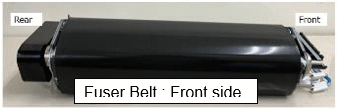
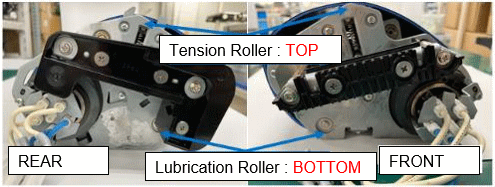
<程序>섀도우 밴드를 평면에 배치하면 섀도우 내부에 바르는 실리콘 오일의 양과 양이 달라집니다.따라서 다음 표를 참조하십시오.플랫 표면에 섀도우 스트랩을 배치할 때 깨끗한 용지에 섀도우 스트랩을 배치하고 오일 누수를 방지하기 위해 "슬립 롤러"가 위쪽에 있고 "윤활 롤러"가 아래에 있는지 확인합니다.
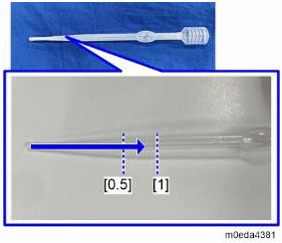
다이 파이프(부품 번호 M0ED9500)에 실리콘 오일(부품 번호 VSSA9010)을 넣고 눈금이 0.5와 1 사이가 될 때까지 부어줍니다.
정착대 내 실리콘 오일 도포량 및 사용량 교체 부품 수량 총량 (g) (참조)
정착대와 정착대편 정면: 3회 후방: 3회 3.0-6.0
리본 정면만: 1회 후방: 2회 1.5-3.0
한정 테이프 정면: 1회 후방: 2회 1.5-3.0원칙적으로 정착대와 정착대 필름은 세트로 교체된다.<正面涂硅油>
다이 파이프(부품 번호 M0ED9500)에 실리콘 오일(부품 번호 VSSA9010)을 넣고 눈금이 0.5와 1 사이가 될 때까지 부어줍니다.
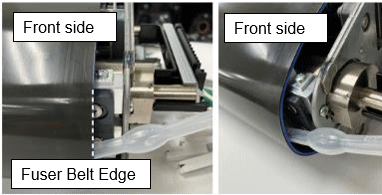
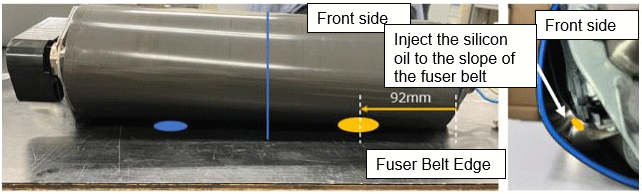
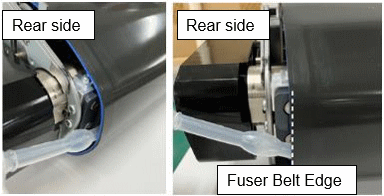
파이프로 실리콘 오일을 벨트 내부에 주입하면 다음과 같다.주사점: 고정테이프 앞부분으로부터 92mm 떨어진 목표는 벨트 중심의 중간과 벨트의 앞쪽에 주사하는 것이다.모든 실리콘 오일을 스포이드에 주입하도록 하세요.
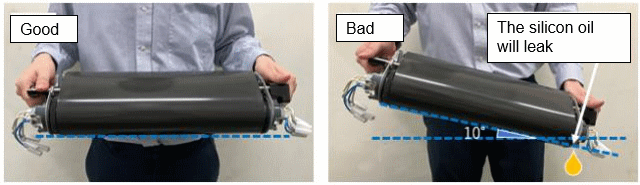
정착 단원을 기계에 다시 놓다.고정 테이프를 다시 장착할 때 고정 테이프를 기울이지 마십시오. 그렇지 않으면 실리콘 오일이 고정 테이프에서 누출됩니다.
기계 문을 열고 정착대 PM 카운터를 재설정합니다.
문을 닫다.
PM 카운터가 재설정된 후 예열 작업을 실행합니다.엔진은 가죽 밴드를 5분 동안 회전시키는 동시에 압력 롤러가 정착 가죽 밴드와 접촉하여 실리콘 오일을 가죽 밴드 뒷면에 칠할 수 있도록 한다.(정상 가동 완료 시간보다 5분 더 걸린다.) 메모: 실리콘 오일의 양이 RTB에 언급된 양보다 적으면 다음과 같은 증상이 나타날 수 있습니다.
오프셋: 고정 테이프의 회전이 정확하지 않아 고정 테이프 표면의 온도가 고르지 않음
광택선(용지 공급 방향): 섀도우와 섀도우 슬라이스 사이의 마찰로 인해 섀도우 표면의 온도가 고르지 않음
실리콘 오일의 양이 RTB에서 언급 된 양을 초과하면 다음과 같은 증상이 나타날 수 있습니다.
종이에 기름을 묻히다: 정착대에서 기름이 새서 종이에 묻히면 기름에 묻은 종이가 송지롤러, 냉각대에 달라붙기 때문에 청결이 필요하다.
정착대와 정착대 필름을 동시에 교체하지 않으면 다음과 같은 증상이 나타날 수 있다.
광택선(용지 공급 방향): 섀도우와 섀도우 슬라이스 사이의 마찰로 인해 섀도우 표면의 온도가 고르지 않음
장 상단
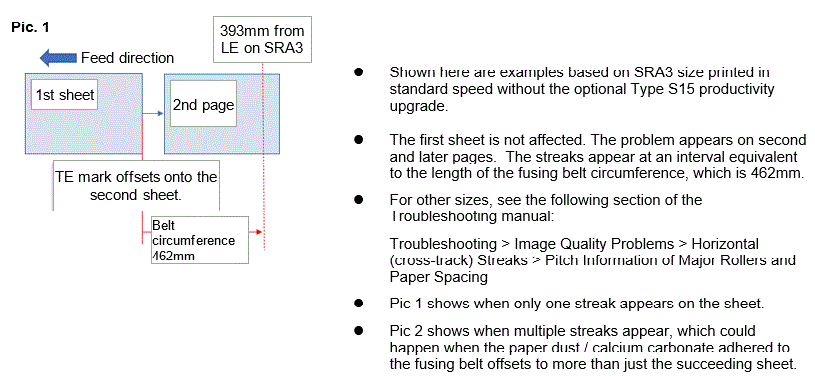
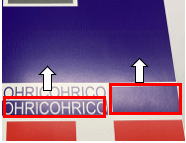
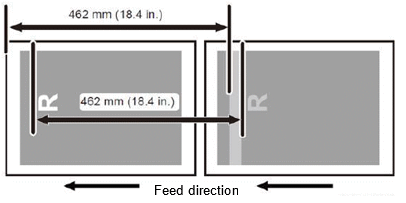
1.7 문제 해결: 광택 잔영 증상광택 재현 – 용지 가장자리와 채워진 이미지에 인쇄되지 않은 빈 영역이 다음 용지에 남아 있는 이미지로 표시됩니다.
* 462mm(18.4인치)는 섀도우 밴드의 둘레입니다.원인토너 속의 왁스 성분은 정착대에 달라붙어 후속 시트로 오프셋되어 너무 많은 광택을 낸다.다음 조건 중 하나 또는 두 가지를 충족하면 문제가 발생할 위험이 증가합니다.
이미지는 솔리드이며 두 가지 이상의 색상 (= 높은 왁스 함량) 으로 구성되며 솔리드 이미지 내부에 인쇄되지 않은 빈 영역이 포함됩니다.
작업 초기 단계에서 용접 온도가 높을 때
솔루션프로그램 개요:
광택 제어를 끄고 고급 설정에서 용접 온도를 낮추어 전체 광택을 낮추고 용접성을 유지합니다.
낮추려는 정착 온도 유형은 모든 페이지에서 증상이 관찰되는지 아니면 이전 페이지에서만 관찰되는지에 따라 달라집니다.
광택의 잔상이 사라지지만 용해성이 떨어진다면 세밀한 조정도 필요할 수 있다.
온도를 낮추는 것이 효과가 없다면 처리 속도를 낮춰야 한다.
고급 설정으로 이동하여 # 1251-01 [광택 컨트롤] 설정0: OFF。
이 증상이 나타난 도표나 작업 10부를 단면으로 인쇄하고 주로 2~5부 사본에서 광택이 관찰되는지 검사한다.해당하는 경우 3단계로 이동합니다.(2~10번째 복사본이나 6~10번째 복사본에서 광택이 관찰된 경우) 8단계로 이동합니다.
# 으로 이동 1241-06 [온도 보정: 용지 공급 전] 이 온도를 기본값에서 낮춥니다.5도. 그런 다음 차트 / 작업 10개를 한 면에 다시 인쇄합니다.메모:
만약 # 1331-06 [처리 속도 설정] 설정0: 표준는 # 을 (를) 1241-06기본값에서 최대 15도까지 낮춥니다.더 낮추면 정착 불량을 초래할 것이다。
만약 # 1331-06 [처리 속도 설정] 설정1: 낮음필요한 경우무제한 감소# 1241-06。
고객이 수용할 수 있을 정도로 광택 잔상이 해결되었는지 확인합니다.해당하는 경우 5단계로 이동합니다.그렇지 않으면 14단계로 이동합니다.
용해성이 허용되는지 확인합니다.이 경우 프로그램을 종료합니다.그렇지 않으면 6단계로 이동합니다.
# 으로 이동 1241-08 [초기 용지 간격: 단면] 값을 기본값에서 증가시킵니다.그런 다음 차트나 작업 10개를 다시 인쇄합니다.7단계로 이동합니다.메모:
실온이 낮으면 # 1241-08을 사용하지 말고 # 로 이동합니다. 1241-07 [초기 용지 간격: 저온: 단면] 및 값을 증가시킵니다.
# 1241-08/07 증가의 값은 작업 첫 분 (60초) 동안의 생산성을 감소시킵니다.다음 표를 참조하십시오.표 1: A4 환산 PPM
값은 #1241-08 /07로 설정됩니다.
작업 시작 60초간 ppm
작업 시작 60초 후 ppm
0
115(135)
115(135)
1
104(122)
115(135)
2
86(101)
115(135)
3
63(74)
115(135)
참고:괄호 안의 수치는 선택적 S15형 생산력 업그레이드 유닛을 사용하여 업그레이드된 기계의 생산력 ppm을 설명한다.
용해성이 허용되는지 확인합니다.이 경우 프로그램을 종료합니다.그렇지 않으면 13단계로 이동합니다.
[2단계; 2~10부 또는 6~10부 복사본에서 광택이 관찰됨] 이동# 1241-01 [BW 열 롤러 온도] 및 # 1241-03 [FC 열 롤러 온도] 및 두 온도를 기본값에서 낮춥니다.5도. 그런 다음 10개의 차트 또는 작업을 한 면에 인쇄합니다.중요:숙제가 FC든 흑백이든 반드시 조정해야 한다. 1241-01및 # 1241-03。메모:
만약 # 1331-06 [처리 속도 설정] 설정0: 표준는 # 을 (를) 1241-01/03 기본값에서최대 15 감소도.
만약 # 1331-06 [처리 속도 설정] 설정1: 낮음,필요에 따라무제한 감소# 1241-01/03。
고객이 수용할 수 있을 정도로 광택 잔상이 해결되었는지 확인합니다.해당하는 경우 10단계로 이동합니다.그렇지 않으면 11단계로 이동합니다.
용해성이 허용되는지 확인합니다.이 경우 프로그램을 종료합니다.그렇지 않으면 12단계로 이동합니다.
[다음 9단계; 광택 잔영 미해결] 체크 # 1241-01/03 [BW/FC 열 롤러 온도] 더 낮출 수 있습니까?해당하는 경우 2단계로 돌아갑니다.그렇지 않으면 12단계로 이동합니다.참고:권장되지는 않지만 좋은 용해성을 보장하는 경우 #1241-01/03을 더 줄일 수 있습니다.
만약 # 1331-06 [처리 속도 설정] 설정0: 표준, 을 (를) 로 설정합니다.1: 낮음2단계로 돌아갑니다.그러나 #1331-06이 1: 낮음으로 설정되어 있으면 추가 조정을 사용할 수 없으므로 프로세스가 종료됩니다.
[다음 7단계; 덜 녹는다] 만약에 # 1241-08 [초기 용지 간격: 단면] 설정3 (최대)기본값으로 복원하고 12단계로 돌아갑니다.값이 3 (최대) 으로 설정되지 않으면 6 단계로 돌아갑니다.
[4단계 계속; # 1241-06(온도 보정: 용지 공급 전) 5도 낮춘 후에도 광택 잔상이 해결되지 않음] 더 낮출 수 있다면 # 1241-06 [온도 보정: 미리 공급] 3단계로 돌아가십시오.그렇지 않으면 12단계로 돌아갑니다.#1241-06을 더 낮출 수 있는지 확인하려면 3단계에서 설명한 설명을 참조하십시오.
마무리장 상단
1.8 문제 해결: 섀도우 표면 손상 증상섀도우 표면 손상
이미지에서는 광택이 고르지 않은 것으로 나타납니다.원인종이의 가장자리가 정착대를 손상시켰고, 그곳에서 손상이 점차 확대되어 벨트의 표면을 손상시켰다.행동
압인선의 압력을 낮추다.모든 미디어의 경우 용지 카탈로그를 사용하여 상세 설정 #1246-01의 고정 각인 선을 1로 낮춥니다.추가하려는 미디어의 경우 상세 설정 #1246-01의 고정 전압 영역도 1로 줄어듭니다.
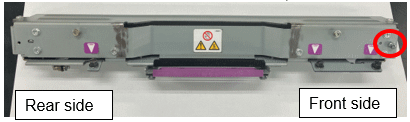
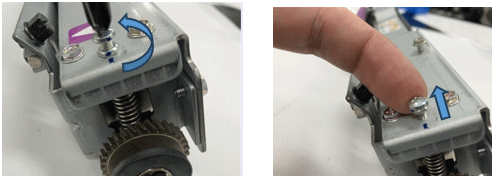
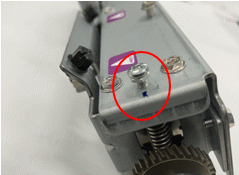
앞쪽 나사를 풀고 너트를 움직여 너트가 드라이버에 닿도록 합니다.
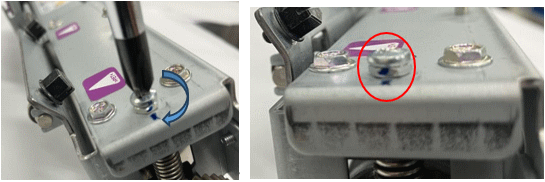
나사를 끝까지 죄다.
<注意>1) 종이 가장자리가 거친 종이의 경우 비교적 깊은 벨트 자국을 초래할 수 있다. 이런 경우 벨트 청결을 더 자주 하고 청결 횟수를 더 많이 해야 한다.2) 섀도우 부품의 사용 수명을 초과하지 마십시오.
<附录:出现副作用时的应对措施>A) 용접 불량
사용자 용지의 [세부 설정] 에서 1241-01, -03: [고정 온도] 를 선택하고 [열 롤러 온도] 값을 5 ° C 증가시킵니다. (최대 185C)
185C까지 용접이 충분하지 않으면 "1331-06을 설정합니다. 모터 속도: 속도 조정: 공정 속도를 저속으로 설정합니다. B) 광택 잔영
섹션 1.7의 단계를 따릅니다.
C) Less glossiness
In [Detailed settings] for custom paper, select 1241-01, -03: [Fusing Temperature] and increase the value for [Heat Roller Temp] by 5°C. (Max 185C).
D) Vertical white lines
In [Smoothing Fusing Belt mode]:[Operator Adjustment], perform 0511-01: [Smooth Fusing Belt: Belt Scratches].
If above action does not improve, replace the fuser belt sheet.
Section Top
1.9 Troubleshooting: Pressure Roller Surface Damage SYMPTOMSurface of pressure roller is damaged
It may damage the separation pawl as well.
JAM 36 may also appear as well.CAUSEThe edge of the paper damaged the pressure roller, from there the damage expands and damaged the surface of the belt.ACTIONS
Decrease the Nip Pressure. For all media, using paper catalog, decrease the fusing nip in Detailed Settings #1246-01 to 1.추가하려는 미디어의 경우 상세 설정 #1246-01의 고정 전압 영역도 1로 줄어듭니다.
앞쪽 나사를 풀고 너트를 움직여 너트가 드라이버에 닿도록 합니다.
나사를 끝까지 죄다.
전체 압력 롤러를 검사하고 만약 롤러에 어떤 손상이 있으면 압력 롤러를 교체하십시오.
분리 발톱이 손상되면 교체하십시오.
<注意>1) 섀도우 부품의 사용 수명을 초과하지 마십시오.<附录:出现副作用时的应对措施>A) 용접 불량
사용자 용지의 [세부 설정] 에서 1241-01, -03: [고정 온도] 를 선택하고 [열 롤러 온도] 값을 5 ° C 증가시킵니다. (최대 185C)
185C까지 용접이 충분하지 않으면 "1331-06을 설정합니다. 모터 속도: 속도 조정: 공정 속도를 저속으로 설정합니다. B) 광택 잔영
섹션 1.7의 단계를 따릅니다.
C) 광택도가 낮음
사용자 용지의 [세부 설정] 에서 1241-01, -03: [고정 온도] 를 선택하고 [열 롤러 온도] 값을 5 ° C 증가시킵니다. (최대 185C)
최신 버전의 리광 기존 모델의 펌웨어 업그레이드 방법 모음.참고: 펌웨어 업그레이드를 위해 다음 중 어떤 방법을 사용하든 업그레이드 중에 전원을 끄지 마십시오. 이 작업은 시스템 하드웨어를 손상시킬 수 있습니다.2. A3 기종의 펌웨어 업그레이드는 SD 카드의 제작을 사용한다...