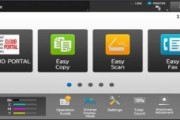
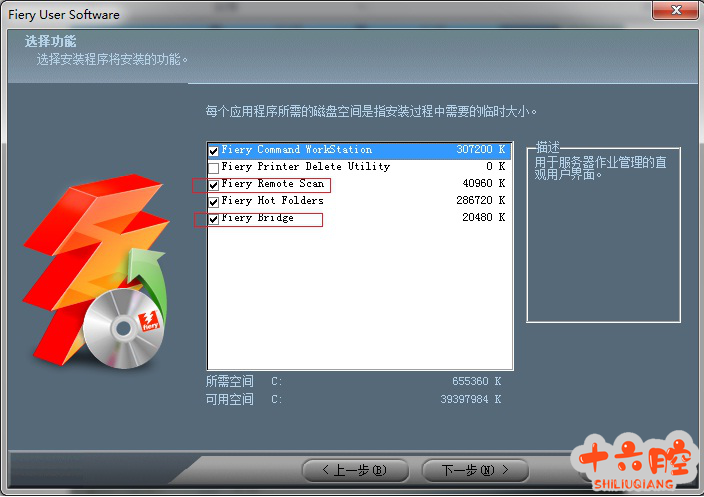
J75/C75는 완전한 DMP 플랫폼이 있기 때문에 550과 700보다 스캔 방식이 다양합니다. 기존의 스캔 템플릿 외에 스캔(PC 저장), 스캔(메일 발송), 스캔(사서함 저장), 스캔(URL 발송) 등의 스캔 방식도 지원합니다.그러나 J75/C75 고객 네트워크의 특성에 따라 템플릿 저장 외에 PC 저장과 사서함 저장을 사용하는 것이 좋습니다. 1. 스캔 (템플릿 저장) 1. 네트워크 케이블 링크 방식, 한 끝은 IOT, 한 끝은 서버 SCAN 포트, 그림: 2. UI 패널에서 관리자 로그인(사용자: 11111, 비밀번호: x-admin), 규격 설정/등록 규격 설정 네트워크 설정 통신 프로토콜 설정, 설정 자동 IP 주소 획득, 옵션 닫기, IOT 자동 재부팅. 3. 재부팅 후 UI 인터페이스, 스캔 (템플릿 저장) 에 들어가면 Fiery_BW 등 여러 템플릿이 IOT와 서버의 동기화가 정상임을 알 수 있습니다. 스캔 (템플릿 저장) 기능을 사용하여 필요에 따라 템플릿을 선택한 후 시작 키를 눌러 스캔한 다음 Fiery Remote Scan 또는 Fiery Bridge로 추출할 수 있습니다. 사용자는 UI 인터페이스에서 Fiery 아이콘을 클릭하여 필요에 따라 스캔 템플릿을 만들 수 있습니다. Fiery 관리자 암호: Fiery.1 템플릿을 작성, 삭제 및 수정할 수 있습니다. 클라이언트에 Fiery Bridge 또는 Fiery Remote Scan을 설치하고 User Software 설치 디스크를 열고 설치할 구성 요소 설치를 선택합니다.
5. 설치 완료 컴퓨터 재부팅, Fiery Remote Sacn 클릭, 첫 번째 실행 시 서버 추가 필요 메일박스를 변경하고 guest 계정으로 로그인하면 서버에 있는 스캔본을 볼 수 있으며 지정한 폴더에 저장할 수 있습니다 참고:"폴더에 사서함 매핑"은 Fiery Bridge 대신 스캔본을 수동으로 저장하지 않고 지정된 폴더로 직접 보낼 수 있는 새로운 버전의 기능입니다.그러나 테스트 결과는 폴더에 자동으로 저장되는 시간이 불확실하고 시간이 오래 걸리는 경우가 있기 때문에 현재 이 기능을 설정하는 것이 권장되지 않으며 다른 이름으로 저장을 사용하여 수동으로 저장하는 것이 좋습니다. 6. Fiery Bridge를 열고 서버를 추가하고 guest 계정을 설정하여 로그인하면 스캐너를 볼 수 있습니다. 2. 스캔(사서함 저장) 및 스캔(PC 저장) 네트워크 링크: 한 쪽 끝에는 IOT, 한 쪽 끝에는 배낭 서버가 연결됩니다. 1. 스캔 (사서함 저장) UI 패널에서 관리자 로그인(사용자: 11111, 비밀번호: x-admin), 사서함 등록 / 변경, 등록되지 않은 사서함 이름을 선택하여 사서함을 만들고, 스캔은 사서함에 저장되어 CWIS를 통해 얻습니다. UI 인터페이스에서 스캔(사서함 저장)을 선택하고 스캔할 사서함을 클릭하고 시작 키를 눌러 스캔합니다. IE를 열고 IOT의 IP 주소를 입력하여 IOT에 연결하고 관리자가 로그인(사용자: 11111, 암호: x-admin)합니다. 스캔 옵션 사서함, 스캔된 사서함 클릭 사서함에 있는 스캐너를 볼 수 있습니다. 다운로드할 스캐너를 선택하십시오. 스캐너의 형식을 선택할 수 있습니다. 또한'파일 체크 아웃'또는'파일 인쇄'를 선택할 수 있습니다. 참고: Docuworks 소프트웨어에 표준 설치된 Mailbox Viewer 도구는 사서함 스캔과 함께 사용하기 쉽습니다.그러나 소프트웨어 요금 문제에 연루되면 사용자 컴퓨터에 설치할 수 없다. 2. 스캔(PC 저장) PC에 공유 폴더를 만들어야 합니다. 공유 폴더는 D 디스크나 E 디스크 루트 디렉터리에 두는 것이 좋습니다. 데스크톱에 만들지 말고 Win7과 XP 시스템에서 공유 폴더를 만드는 것은 약간 차이가 있습니다. XP: 방화벽 닫기!공유 및 보안 옵션에서 Everyone 사용자를 만들고 전체 제어 권한을 부여합니다. 링크:https://pan.baidu.com/s/1fvBHpud0E6F4BhxRKkohFw 추출 코드: oc28 |
저작권 고지:
관련 권리침해, 신고, 고소 및 건의 등은 E-mail:weixiuwang68@qq.com