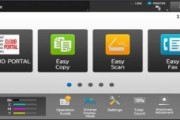
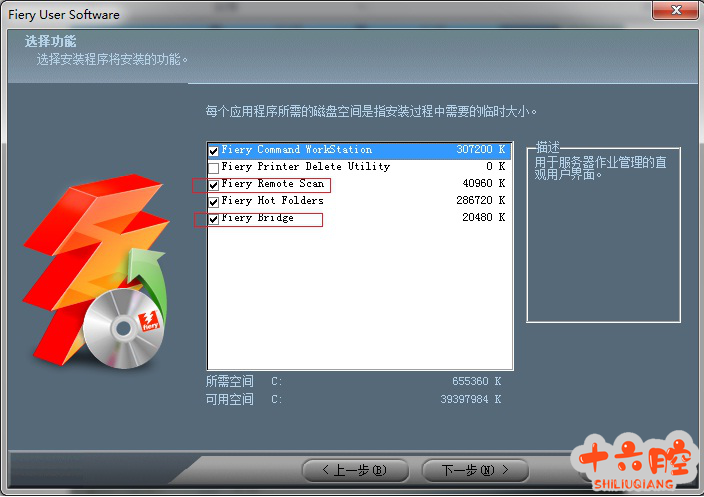
J75/C75 do nền tảng DMP hoàn chỉnh, vì vậy nó đa dạng hơn về phương pháp quét so với 550 và 700, ngoài các mẫu quét truyền thống còn hỗ trợ các phương pháp quét bao gồm quét (lưu PC), quét (gửi thư), quét (lưu hộp thư) và quét (gửi URL); Tuy nhiên, tùy thuộc vào đặc điểm của mạng khách hàng J75/C75, ngoài việc lưu mẫu, nên sử dụng lưu PC và lưu hộp thư. REFERENCES [Tên bảng tham chiếu] ( Phương pháp kết nối mạng, một đầu kết nối IOT, một đầu kết nối với cổng SCAN của máy chủ, chẳng hạn như hình ảnh: 2, trên bảng điều khiển UI đăng nhập quản trị viên (tên người dùng: 11111, mật khẩu: x-admin), thông số kỹ thuật thiết lập/đăng ký thông số kỹ thuật thiết lập mạng thiết lập giao thức truyền thông thiết lập, thiết lập tự động có được địa chỉ IP, tùy chọn tắt, IOT tự động khởi động lại. Sau khi khởi động lại giao diện UI, vào quét (lưu mẫu), có thể thấy Fiery_BW và một số mẫu khác cho thấy IOT và máy chủ đồng bộ bình thường, có thể sử dụng chức năng quét (lưu mẫu), sau khi chọn mẫu theo yêu cầu, nhấn phím khởi động để quét, sau đó sử dụng Fiery Remote Scan hoặc Fiery Bridge để trích xuất. Người dùng có thể tạo mẫu quét dựa trên nhu cầu của họ bằng cách nhấp vào biểu tượng Fiery trên giao diện UI Mật khẩu quản trị Fiery: Fiery.1 Các mẫu có thể được tạo, xóa và sửa đổi Cài đặt Fiery Bridge hoặc Fiery Remote Scan, mở đĩa cài đặt User Software và chọn các thành phần cần cài đặt.
Khởi động lại máy tính bằng cách nhấp vào Fiery Remote Sacn Thay đổi hộp thư, đăng nhập bằng tài khoản khách, bạn có thể xem bản quét đã có trong máy chủ, lưu dưới dạng lưu vào thư mục đã chỉ định Lưu ý: "Mapping Mailbox to Folder" là phiên bản mới của tính năng, thay vì Fiery Bridge có thể gửi bản quét trực tiếp vào thư mục được chỉ định mà không cần lưu thủ công; Nhưng kết quả kiểm tra là: thời gian tự động lưu vào thư mục không xác định, đôi khi mất rất nhiều thời gian, vì vậy hiện tại không đề nghị thiết lập chức năng này, đề nghị lưu thủ công bằng "Lưu dưới dạng". Mở Fiery Bridge, thêm máy chủ và thiết lập tài khoản guest để xem bản scan. B5-05=giá trị thông số Kd, (cài 2) Liên kết mạng: Một đầu kết nối BIOS, một đầu trực tiếp kết nối máy chủ ba lô. 1. Quét (lưu hộp thư) Trên bảng điều khiển giao diện người dùng đăng nhập quản trị (username: 11111, password: x-admin), đăng ký/thay đổi đăng ký hộp thư, chọn một tên hộp thư chưa đăng ký để tạo một hộp thư, bản scan sẽ được lưu trong hộp thư, lấy bằng CWIS. Trên giao diện UI, chọn Scan (lưu hộp thư), nhấn vào hộp thư cần quét, nhấn Start để quét. Mở IE, nhập địa chỉ IP của IOT để liên kết với IOT, đăng nhập quản trị viên (username: 11111, password: x-admin) Hộp thư tùy chọn quét, nhấp vào hộp thư được quét Bạn có thể nhìn thấy các bản quét trong hộp thư, chọn các bản quét bạn muốn tải xuống, bạn có thể chọn dạng thức của các bản quét, cũng có thể chọn xem "gỡ ra tệp" hay "In vẽ tệp". Lưu ý: Công cụ Mailbox Viewer được cài đặt tiêu chuẩn trong phần mềm Docuworks được sử dụng để quét hộp thư. Nhưng nếu liên quan đến vấn đề thu phí phần mềm thì không thể cài đặt vào máy tính người dùng. 2. Quét (lưu PC) Bạn cần tạo thư mục chia sẻ trên máy tính, đề nghị thư mục chia sẻ xây dựng dưới thư mục gốc D hoặc E, không xây dựng trên màn hình nền, tạo thư mục chia sẻ dưới hệ thống Win7 và XP có chút khác biệt. XP: Tắt tường lửa! Tạo người dùng Everyone trong cả hai tùy chọn Chia sẻ và Bảo mật và cung cấp toàn quyền kiểm soát. Liên kết: https://pan.baidu.com/s/1fvBHpud0E6F4BhxRKkohFw Mã sản phẩm: Oc28 |
Địa chỉ của bài viết này:https://www.073868.com/post/4993.html
Tuyên bố bản quyền:
Vui lòng gửi e-mail: weixiuwang68@qq.com