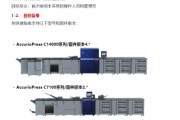
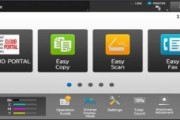
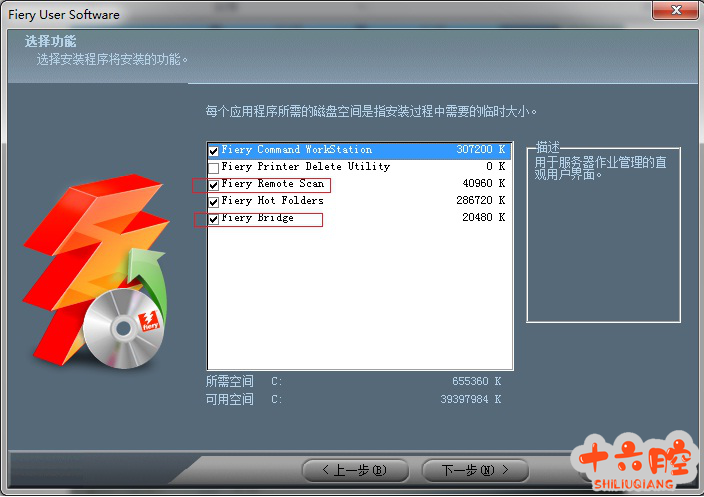
J75/C75由于有完整的DMP平臺,所以相比550和700,在扫描方式上更多樣化,除了傳统的扫描模板外還支持包括扫描(PC保存)、扫描(郵件發送)、扫描(信箱保存)和扫描(URL發送)等扫描方式;但是根據J75/C75客户网络的特點,除了模板保存外,建議使用PC保存和信箱保存。 一、扫描(模板保存) 1、网線链接方式,一端連IOT,一端連服务器SCAN口,如圖: 2、在UI面板上管理员登陸(用户名:11111,密码:x-admin),规格设定/登记规格设定网络设定通信协議设定,设定自動获得IP地址,關闭選項,IOT自動重启。 3、重启後UI界面,進入扫描(模板保存),能看到Fiery_BW等等几個模板表明IOT和服务器同步正常,可以使用扫描(模板保存)功能,根據需要選择模板後按启動鍵扫描,然後用Fiery Remote Scan或Fiery Bridge提取。 用户可以根據自己需要點击UI界面上的Fiery圖標創建扫描模板 Fiery管理员密码:Fiery.1 可以創建、删除和修改模板 4、在客户端安裝Fiery Bridge或Fiery Remote Scan,打開User Software安裝盤,選择需要安裝的組件安裝
5、安裝完成重启電腦,點击Fiery Remote Sacn,第一次運行需要添加服务器 更改郵箱,使用guest账户登錄,可以看到已經在服务器裏的扫描件,另存為保存到指定文件夾 注:“映射郵箱至文件夾”是新版本的功能,代替Fiery Bridge可以把扫描件直接發送到指定的文件夾裏,不需要手動保存;但是測試下來的结果是:自動保存到文件夾的時间不确定,有時候需要很長時间,所以目前不建議设置此功能,建議用“另存為”手動保存。 6、打開Fiery Bridge,添加服务器,设置guest账户登錄後可以看到扫描件。 二、扫描(信箱保存)和扫描(PC保存) 网線链接:一端連IOT,一端直接連背包服务器。 1、扫描(信箱保存) 在UI面板上管理员登陸(用户名:11111,密码:x-admin),登记/變更信箱登记,選择一個未登记的信箱名稱創建一個信箱,扫描件會保存在信箱裏,通過CWIS方式去获取。 UI界面上選择扫描(信箱保存),點击需要扫描的信箱,按启動鍵扫描。 打開IE,输入IOT的IP地址 链接到IOT,管理员登陸(用户名:11111,密码:x-admin) 扫描選項信箱,點击扫描的信箱 可以看到信箱裏的扫描件,選中要下載的扫描件,可以選择扫描件的格式,還可以選择是“文件取齣”還是“文件打印” 注:公司裏標準安裝的附加在Docuworks軟件裏的Mailbox Viewer工具是配合扫描信箱使用的,很方便。但是如果牽涉到軟件收费問题就不能安裝到用户電腦上。 2、扫描(PC保存) 需要在PC上創建共享文件夾,建議共享文件夾建在D盤或者E盤根目錄下,不要建在桌面上,在Win7和XP系统下創建共享文件夾有點差異。 XP:關闭防火墙!在“共享”和“安全”選項裏都創建Everyone用户,并赋予完全控制權限。 链接:https://pan.baidu.com/s/1fvBHpud0E6F4BhxRKkohFw 提取码:oc28 |
版權聲明:
相關侵權、舉報、投诉及建議等,请發 E-mail:weixiuwang68@qq.com