|
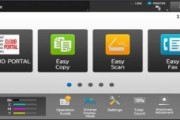
HP FutureSmart firmware에는 다음과 같은 4가지 업그레이드 방법이 있습니다. 1. Embedded Web Server(EWS)를 통한 업그레이드 2. Pre-boot menu에서 USB를 사용하여 업그레이드 3. 시스템 준비 상태, 입력 패널 메뉴 Standard control panel > Device Maintenance application에서 USB 또는 USB 인터페이스를 사용한 하드 드라이브 업그레이드 4. Web Services – Web Jetadmin 소프트웨어를 통한 업그레이드 HP FutureSmart firmware는 FTP, LPR, and Port 9100의 이전 펌웨어 업그레이드 방식을 지원하지 않습니다. 인쇄 구성 페이지에서는 다음과 같이 현재 시스템의 펌웨어 버전을 볼 수 있습니다. Firmware Datecode: 20100831 Firmware Revision: 103067_104746 hp.com 웹 사이트에서 시스템의 HP FutureSmart firmware를 다운로드할 수 있습니다. 이 파일은.bdl 파일이므로 업그레이드하기 전에 시스템이 Ready 또는 Pre-boot menu 상태로 들어갈 수 있도록 해야 합니다. 하나.Embedded Web Server(EWS)를 통한 업그레이드 1. 웹 브라우저 페이지를 열고 주소 표시줄에 프린터의 IP 주소를 입력합니다. 2. Troubleshooting 옵션에서 Firmware Upgrade를 선택합니다. a. EWS를 사용하여 펌웨어를 업그레이드하려면 먼저 ews administrator 암호를 설정해야 합니다. b. Security 옵션에서 Local Administrator Password를 설정하고 Apply 를 클릭합니다. 3. firmware가 있는 위치로 이동합니다. 4. 올바른 버전의 firmware 파일을 선택하고 Install(설치)을 클릭합니다. EWS에 confirmation page 확인 페이지가 표시될 때까지 브라우저 창을 닫거나 통신을 중단하지 마십시오. 6. Restart Now를 선택하고 시스템이 준비된 상태로 재부팅되면 구성 페이지를 인쇄하여 펌웨어 버전을 확인하고 업그레이드가 성공했는지 확인합니다. 2.시스템 준비 상태, 입력 패널 메뉴 Standard control panel > Device Maintenance application에서 USB 또는 USB 인터페이스를 사용한 하드 드라이브 업그레이드 인터페이스가 다르기 때문에 다음은 CP5525와 CM4540MFP의 업그레이드 방법입니다. CP5525 업그레이드 방법: 1. hp.com 웹 사이트에서 HP FutureSmart firmware를 다운로드하여 압축을 풀고.bdl 파일을 USB 또는 USB 인터페이스의 하드 드라이브에 복사합니다. 2. 제어판에서 Home 또는 OK를 눌러 메뉴로 이동합니다. 3. Device Maintenance > USB Firmware Upgrade 를 선택합니다. 4. 펌웨어 파일이 있는 USB 또는 USB 인터페이스가 있는 하드 드라이브를 삽입하고 OK 키를 누릅니다. 5.USB 또는 USB 인터페이스의 하드 드라이브에.bdl 파일이 여러 개 있는 경우 올바른 버전의 파일을 선택하고 OK 키를 누릅니다. 6. 이전 버전, 새 버전 또는 동일한 버전의 펌웨어를 다시 설치하라는 메시지가 표시되며 올바른 버전을 선택하고 OK 키를 누릅니다. 키.전체 업그레이드 과정에서 중단하지 마십시오. 펌웨어 플러시가 성공하면 기계가 자동으로 재부팅됩니다. 7.기계가 준비된 상태로 재부팅되면 구성 페이지를 인쇄하여 펌웨어 버전을 살펴보고 업그레이드가 성공했는지 확인합니다. CM4540MFP 업그레이드 방법: 1. hp.com 웹 사이트에서 HP FutureSmart firmware를 다운로드하여 압축을 풀고.bdl 파일을 USB 또는 USB 인터페이스의 하드 드라이브에 복사합니다. 2. 제어판에서 Device Maintenance를 선택합니다. 3. USB Firmware Upgrade를 선택합니다. 4. 펌웨어 파일이 있는 USB 또는 USB 인터페이스가 있는 하드 드라이브를 삽입하고 OK 키를 누릅니다. 5.USB 또는 USB 인터페이스의 하드 드라이브에.bdl 파일이 여러 개 있는 경우 올바른 버전의 파일을 선택하고 OK 키를 누릅니다. Details 를 선택하면 컴퓨터의 현재 펌웨어 버전과 USB 또는 USB 인터페이스의 하드 드라이브의 펌웨어 버전이 비교할 수 있습니다. USB 인터페이스의 하드 드라이브의 펌웨어 버전이 현재 펌웨어의 펌웨어 버전보다 최신 버전인지 이전 버전인지 비교합니다.이 정보를 닫으려면 OK 키를 누릅니다. 6. 이전 버전으로 새로 고침, 새 버전 또는 동일한 버전의 펌웨어를 다시 설치하라는 메시지가 표시되며 올바른 버전이면 Upgrade 키를 누릅니다.전체 업그레이드 과정에서 중단하지 마십시오. 펌웨어 플러시가 성공하면 기계가 자동으로 재부팅됩니다. 7.기계가 준비된 상태로 재부팅되면 구성 페이지를 인쇄하여 펌웨어 버전을 살펴보고 업그레이드가 성공했는지 확인합니다. 3. Pre-boot menu에서 USB를 사용하여 업그레이드 1. hp.com 웹 사이트에서 HP FutureSmart firmware를 다운로드하여 압축을 풀고.bdl 파일을 USB에 복사합니다. 2. 기계를 켜고 패널의 준비, 데이터 및 주의등 3등이 모두 켜져 있을 때 Stop 키를 누르면 pre-boot menu가 표시됩니다. 3. 헤드를 눌러 Administrator를 찾은 다음 OK 키를 누릅니다. 4. 헤드를 눌러 Download를 찾은 다음 OK 키를 누릅니다. 5. 펌웨어 파일이 있는 USB 디스크를 앞의 USB 인터페이스에 꽂습니다."No USB Thumb drive files found"(USB 디스크가 발견되지 않음) 메시지가 나타나면 formatter 보드의 USB 인터페이스에 USB 디스크를 다시 삽입합니다. 6. 키 헤더를 눌러 USB Thumb drive를 찾은 다음 OK 키를 누릅니다. 7. USB에 여러 개의.bdl 파일이 있는 경우 올바른 펌웨어 파일을 선택하고 OK 키를 누릅니다. 펌웨어 파일의 복사가 시작되고 완료되며 전체 다운로드 과정은 약 10 분 동안 지속됩니다. 펌웨어 다운로드가 완료되면 Continue가 표시될 때까지 반환 키를 누르고 OK 키를 누릅니다.기계가 계속 작동해서 준비 상태에 도달할 것이다. CM4540MFP의 경우: 4. Web Services – Web Jetadmin 소프트웨어를 통해 Web Jetadmin 사용 설명서에서 펌웨어를 업그레이드하는 방법은 이전 시스템을 업그레이드하는 방법과 동일합니다. 링크:https://pan.baidu.com/s/16nbM244aOYak3LxzlTWuVw [kkpay=15]추출 코드: 4tml[/kkpay] |
저작권 고지:
관련 권리침해, 신고, 고소 및 건의 등은 E-mail:weixiuwang68@qq.com