|
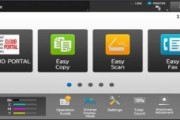
HP FutureSmart firmware có 4 cách để nâng cấp: 1. Nâng cấp thông qua Embedded Web Server (EWS) 2. Nâng cấp USB trong menu khởi động trước 3. Nâng cấp ổ cứng sử dụng USB hoặc giao diện USB trong menu điều khiển tiêu chuẩn Panel>Device Maintenance Application 4. Nâng cấp thông qua Web Services - Phần mềm Web Jetadmin HP FutureSmart firmware sẽ không hỗ trợ các bản nâng cấp firmware trước đây: FTP, LPR, và Port 9100. Trang cấu hình in có thể xem phiên bản firmware của máy hiện tại, ví dụ như sau: Firmware Datecode: 20100831 Firmware Revision: 103067_104746 Trên trang web hp.com, bạn có thể tải về HP FutureSmart firmware, một tập tin.bdl để đảm bảo rằng máy có thể truy cập vào trạng thái Ready hoặc Pre-boot menu trước khi nâng cấp. Một. Nâng cấp với Embedded Web Server (EWS) 1. Mở một trang trình duyệt web và nhập địa chỉ IP của máy in vào thanh địa chỉ. Trong Troubleshooting, chọn Firmware Upgrade. Nâng cấp firmware sử dụng EWS cần thiết lập mật khẩu quản trị viên EWS. Trong Security, thiết lập Local Administrator Password và nhấn Apply. Điều hướng đến vị trí của firmware. Chọn đúng phiên bản firmware và nhấn Install (Cài đặt). Không đóng cửa sổ trình duyệt hoặc ngắt kết nối cho đến khi EWS hiển thị trang xác nhận cấu hình. Chọn Restart Now, khi máy khởi động lại trạng thái sẵn sàng, xem phiên bản firmware để xác nhận nâng cấp thành công. Hai. Khi máy đã sẵn sàng, hãy vào bảng điều khiển Standard control panel>Device Maintenance application để nâng cấp ổ cứng bằng USB hoặc USB. Do giao diện khác nhau, dưới đây là cách nâng cấp CP5525 và CM4540MFP. Phương pháp nâng cấp CP5525: 1. Tải về HP FutureSmart firmware cho máy tại trang web hp.com, giải nén, sao chép các tập tin.bdl vào ổ đĩa cứng của USB hoặc giao diện USB. 2. Trên bảng điều khiển, nhấn Home hoặc OK, vào menu. Chọn Device Maintenance>USB Firmware Upgrade. 4. Chèn đĩa USB hoặc giao diện USB với tập tin firmware, nhấn OK. Nếu có nhiều tệp.bdl trong ổ cứng của ổ USB hoặc giao diện USB, hãy chọn phiên bản chính xác và nhấn OK. 6. Màn hình sẽ nhắc làm mới phiên bản cũ, phiên bản mới hoặc cài đặt lại phiên bản firmware tương tự, chọn phiên bản chính xác, nhấn OK Chìa khóa. Không bị gián đoạn trong toàn bộ quá trình nâng cấp, máy sẽ tự động khởi động lại sau khi làm mới firmware thành công. 7. Chờ máy khởi động lại trạng thái sẵn sàng, trang cấu hình in xem phiên bản cố định có thành công hay không. Phương pháp nâng cấp CM4540MFP: 1. Tải về HP FutureSmart firmware cho máy tại trang web hp.com, giải nén, sao chép các tập tin.bdl vào ổ đĩa cứng của USB hoặc giao diện USB. Trên bảng điều khiển, chọn Device Maintenance. Chọn USB Firmware Upgrade. 4. Chèn đĩa USB hoặc giao diện USB với tập tin firmware, nhấn OK. Nếu có nhiều tệp.bdl trong ổ cứng của ổ USB hoặc giao diện USB, hãy chọn phiên bản chính xác và nhấn OK. Chọn Details sẽ hiển thị phiên bản firmware hiện tại của máy và phiên bản firmware trong ổ cứng của ổ USB hoặc USB, có thể so sánh với Phiên bản firmware trong ổ cứng có giao diện USB mới hơn hoặc cũ hơn phiên bản firmware hiện tại của máy. Nhấn OK để tắt thông tin này. Màn hình sẽ nhắc làm mới phiên bản cũ, phiên bản mới hoặc cài đặt lại phiên bản firmware tương tự, nếu phiên bản chính xác, hãy nhấn Upgrade. Không bị gián đoạn trong toàn bộ quá trình nâng cấp, máy sẽ tự động khởi động lại sau khi làm mới firmware thành công. 7. Chờ máy khởi động lại trạng thái sẵn sàng, trang cấu hình in xem phiên bản cố định có thành công hay không. Nâng cấp USB trong menu Pre-boot 1. Tải HP FutureSmart firmware cho máy tại trang web hp.com, giải nén, sao chép tệp.bdl vào thanh USB. 2. Bật máy, nhấn nút Stop, menu pre-boot hiển thị khi sẵn sàng, dữ liệu và đèn chú ý 3 trên bảng điều khiển được bật hoàn toàn. 3. Nhấn đầu phím để tìm Administrator, nhấn OK. 4. Nhấn nút để tìm download, nhấn OK. 5. Cắm USB với tập tin firmware vào giao diện USB ở phía trước. Nếu được nhắc "No USB Thumb drive files found" (không tìm thấy USB), hãy cắm lại USB vào giao diện USB trên bo mạch formatter. 6. Nhấn đầu phím để tìm ổ USB Thumb, nhấn OK. 7. Nếu có nhiều tệp.bdl trong thanh USB, hãy chọn tệp firmware chính xác và nhấn OK. Các tập tin firmware bắt đầu sao chép, hoàn tất và toàn bộ quá trình tải xuống kéo dài khoảng 10 phút. Sau khi tải firmware xong, nhấn phím Return cho đến khi Continue xuất hiện, nhấn OK. Máy sẽ tiếp tục khởi động để đạt trạng thái sẵn sàng. Ví dụ như CM4540MFP: Nâng cấp firmware trong hướng dẫn sử dụng Web Jetadmin bằng cách nâng cấp phần mềm Web Services – Web Jetadmin cũng giống như nâng cấp máy trước đó. Liên kết: https://pan.baidu.com/s/16nbM244aOYak3LxzlTWuVw [kkpay=15]Mã sản phẩm: 4tml[/kkpay] |
Địa chỉ của bài viết này:https://www.073868.com/post/2674.html
Tuyên bố bản quyền:
Vui lòng gửi e-mail: weixiuwang68@qq.com
Nhãn: #Máy in laser #Phương pháp nâng cấp firmware #FutureSmart Firmware #Nâng cấp EWS