
|
Ghi chú cập nhật firmware 1. Không vận hành máy thông qua bảng điều khiển hoạt động, truy cập máy thông qua Trình theo dõi hình ảnh web, thực hiện công việc gửi fax, in hoặc quét TWAIN trong quá trình cập nhật. 2. Quá trình cập nhật có thể mất nhiều thời gian hơn để hoàn thành. Không tắt nguồn trong khi cập nhật. Vui lòng tắt nguồn chỉ sau khi thông báo cập nhật hoàn tất xuất hiện trên bảng điều khiển của máy. 3. Không bao giờ ngắt kết nối cáp cập nhật đang được sử dụng trong quá trình cập nhật. 4. Khi sử dụng máy tính chạy hệ thống Windows, bạn phải có tài khoản có quyền quản lý máy in. Đăng nhập với tư cách quản trị viên để có được quyền này. 5. Cập nhật firmware bộ điều khiển bằng các bước sau, hãy đảm bảo rằng trang cấu hình được in cả trước và sau khi cập nhật. So sánh các trang cấu hình trước và sau khi cập nhật và bạn có thể xác nhận rằng bản cập nhật đã thành công. 6. Tải tập tin firmware xuống máy tính của bạn. Sau đó tạo một thư mục trong đĩa cục bộ của máy tính của bạn để lưu các tập tin sau vào thư mục.
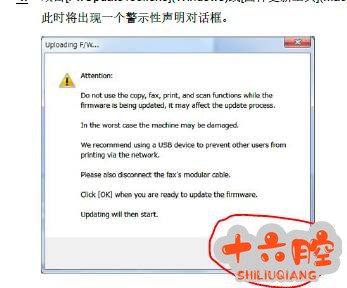
7. Cập nhật firmware mất khoảng năm đến mười phút. Các bước cập nhật firmware 1. Kết nối máy tính của bạn an toàn với máy bằng cáp USB hoặc mạng cập nhật firmware. Ngắt kết nối bất kỳ dây cáp không cần thiết nào khác. 2. In trang cấu hình. (Báo cáo in) 3. Kiểm tra phiên bản firmware của máy. 4. Kích đúp vào biểu tượng [FwUpdateTool.exe] (Windows) hoặc [Firmware Update Tool] (Mac) để khởi chạy Firmware Update Tool. Một hộp thoại khai báo cảnh báo sẽ xuất hiện.
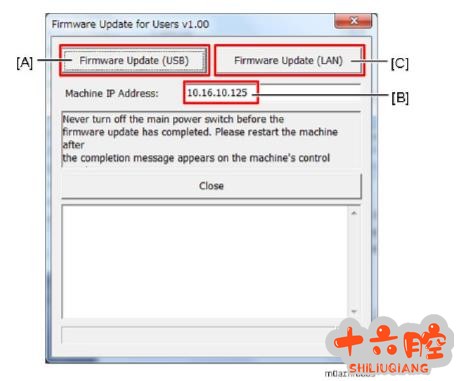
5. Đọc kỹ tuyên bố cảnh báo và nhấp [OK]. Công cụ cập nhật firmware sẽ mở ra. 6. Trong trường hợp kết nối USB, nhấp vào "Firmware Update (USB)" [A]. Trong trường hợp kết nối mạng, nhập địa chỉ IP của máy [B] vào "Machine IP Address" và nhấp vào "Firmware Update (LAN)" [C]. Việc cập nhật firmware sẽ bắt đầu.
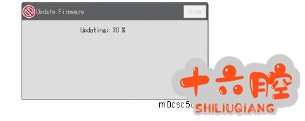
7. Kiểm tra tỷ lệ hoàn thành hiện tại của tin nhắn và cập nhật trên bảng điều khiển hoạt động của máy.
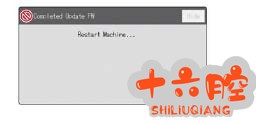
8. Vui lòng chờ cho đến khi thông báo cập nhật hoàn tất xuất hiện trên bảng điều khiển hoạt động của máy.
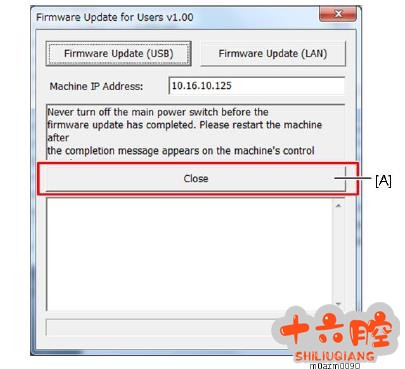
9. Nhấn Close [A] để đóng công cụ cập nhật. Máy khởi động lại sau khi cập nhật firmware hoàn tất.
10. Đợi cho đến khi "Ready" xuất hiện trên màn hình chính hoặc bảng điều khiển của máy. 11. In trang cấu hình hoặc trang bảo trì để kiểm tra phiên bản firmware của máy. 12. Kết nối lại cáp bị ngắt kết nối khi cập nhật theo trạng thái kết nối trước khi cập nhật. Chú ý: 1. Không tắt máy cho đến khi thông báo cập nhật hoàn thành xuất hiện trên bảng điều khiển hoạt động của máy. Nếu không, bảng điều khiển sẽ bị hỏng. 2. Tải xuống không thành công nếu thông báo cập nhật hoàn tất không xuất hiện. Thử lại đi. Bạn cũng có thể chuyển từ kết nối Ethernet sang kết nối USB để xem nó có hoạt động không. Nếu bạn vẫn không thể tải xuống firmware, bạn có thể cần phải thay thế bo mạch động cơ và/hoặc bảng điều khiển. 3. Nếu mất điện trong quá trình tải xuống, vui lòng thử lại. Nếu bạn vẫn không thể tải xuống firmware, bạn có thể cần phải thay thế bo mạch động cơ và/hoặc bảng điều khiển. |
Địa chỉ của bài viết này:https://www.073868.com/post/5649.html
Tuyên bố bản quyền:
Vui lòng gửi e-mail: weixiuwang68@qq.com







