|
固件更新注意事項 1.更新過程中,请勿通過操作面板操作機器、通過Web Image Monitor 访問機器、执行傳真發送、打印或TWAIN 扫描作業。 2.更新過程可能需较長時间才能完成。请勿在更新過程中關闭電源。请仅在機器的操作面板上齣現更新完成消息後關闭電源。 3.更新過程期间切勿斷開更新正在使用的電缆。 4.使用運行Windows 系统的计算機時,必須擁有有管理打印機權限的账户。以管理员身份登錄可获得该權限。 5.使用下列步骤更新控制器固件,请确保更新前和更新後均打印配置頁。比较更新前和更新後的配置頁,您可以确認更新是否成功。 6.将固件文件下載到计算機上。然後在计算機的本地磁盤中創建一個文件夾,将下述文件保存到文件夾中。
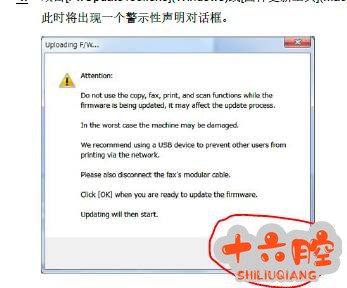
7.更新固件大约需要五到十分钟。 固件更新步骤 1.用更新固件的USB 電缆或网络将您的计算機安全地連至機器。斷連任何其它不必要的電缆。 2.打印配置頁。(打印報告) 3.检查機器的固件版本。 4.雙击[FwUpdateTool.exe](Windows)或[固件更新工具](Mac)圖標,启動固件更新工具。此時将齣現一個警示性聲明對话框。
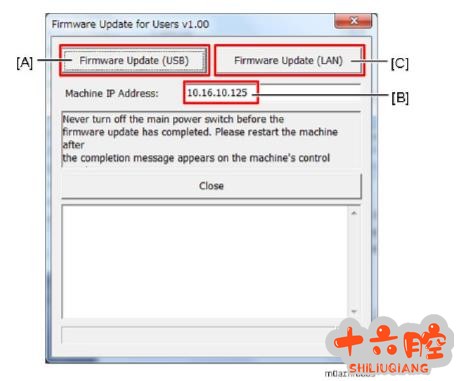
5.仔細阅读警示性聲明,然後單击[确定]。将打開固件更新工具。 6. USB 連接的情况下,單击“固件更新 (USB)”[A]。网络連接的情况下,在“機器IP 地址”中输入機器的IP 地址[B],然後單击“固件更新 (LAN)”[C]。将開始固件更新。
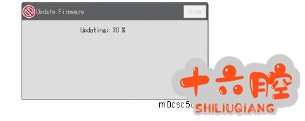
7. 检查機器操作面板上的消息和更新的當前完成百分比。
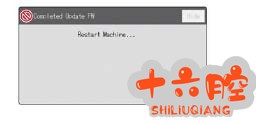
8. 请等待直至機器操作面板上齣現更新完成消息。
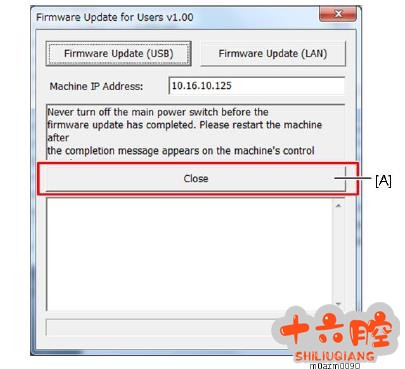
9. 單击“關闭”[A]關闭更新工具。機器在固件更新完成後重启。
10.等到主屏幕或機器的操作面板上齣現“就绪”。 11.打印配置頁或維护頁检查機器的固件版本。 12.按更新前的連接状態重新連接在更新時斷連的電缆。 注意: 1.请勿關闭機器直至機器操作面板上齣現更新完成消息。否则,控制器板将會损壞。 2.如果没有齣現更新完成消息,则下載失败。再試一次。您還可以從以太网連接切换為USB 連接,查看是否有效。如果仍無法下載固件,则可能有必要更换引擎板和/或控制器板。 3.如果下載期间斷電,请重試。如果仍無法下載固件,则可能有必要更换引擎板和/或控制器板。 |
版權聲明:
相關侵權、舉報、投诉及建議等,请發 E-mail:weixiuwang68@qq.com