
|
펌웨어 업데이트 고려 사항 1. 업데이트하는 동안 운영 패널을 통해 시스템을 조작하거나 웹 이미지 모니터를 통해 시스템에 액세스하거나 팩스 전송, 인쇄 또는 TWAIN 스캔 작업을 수행하지 마십시오. 2. 업데이트 프로세스를 완료하는 데 시간이 오래 걸릴 수 있습니다.업데이트 중에 전원을 끄지 마십시오.시스템 작동 패널에 업데이트 완료 메시지가 표시되는 경우에만 전원을 끄십시오. 3. 업데이트 프로세스 동안 업데이트에 사용되는 케이블을 끊지 마십시오. 4. Windows 시스템을 실행하는 컴퓨터를 사용할 때는 프린터 관리 권한이 있는 계정이 있어야 합니다.이 권한은 관리자로 로그인하여 얻을 수 있습니다. 5. 다음 절차에 따라 컨트롤러 펌웨어를 업데이트하려면 업데이트 전과 후 모두 구성 페이지를 인쇄해야 합니다.업데이트 전과 후의 구성 페이지를 비교하여 업데이트 성공 여부를 확인할 수 있습니다. 6. 펌웨어 파일을 컴퓨터에 다운로드합니다.그런 다음 컴퓨터의 로컬 디스크에 폴더를 만들어 다음 파일을 폴더에 저장합니다.
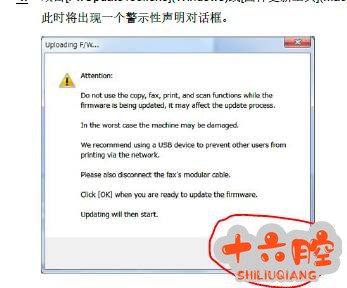
펌웨어를 업데이트하는 데 약 5 분에서 10 분 정도 걸립니다. 펌웨어 업데이트 단계 1. 펌웨어를 업데이트한 USB 케이블 또는 네트워크를 사용하여 컴퓨터를 컴퓨터에 안전하게 연결합니다.불필요한 다른 케이블을 연결합니다. 2. 구성 페이지를 인쇄합니다.(보고서 인쇄) 3. 기계의 펌웨어 버전을 확인합니다. 4. [FwUpdateTool.exe](Windows) 또는 [펌웨어 업데이트 도구](Mac) 아이콘을 두 번 클릭하여 펌웨어 업데이트 도구를 시작합니다.경고 선언 대화 상자가 나타납니다.
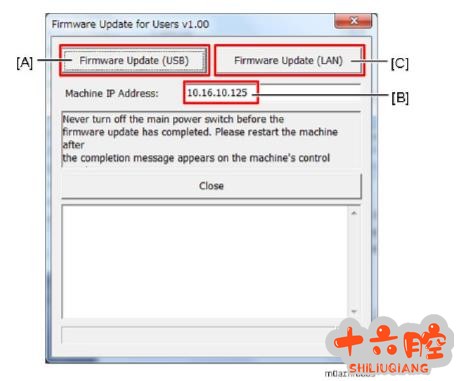
5. 경고 성명을 자세히 읽고 [확인] 을 클릭합니다.펌웨어 업데이트 도구가 열립니다. 6. USB가 연결된 상태에서 펌웨어 업데이트(USB)[A]를 클릭합니다.네트워크가 연결된 상태에서 시스템 IP 주소에 시스템의 IP 주소[B]를 입력하고 펌웨어 업데이트(LAN)[C]를 클릭합니다.펌웨어 업데이트가 시작됩니다.
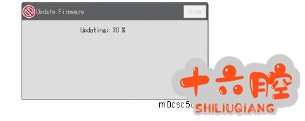
7. 기계 조작 패널의 메시지와 업데이트의 현재 완료율을 확인합니다.
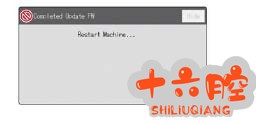
8. 기계 조작 패널에 업데이트 완료 메시지가 나타날 때까지 기다리십시오.
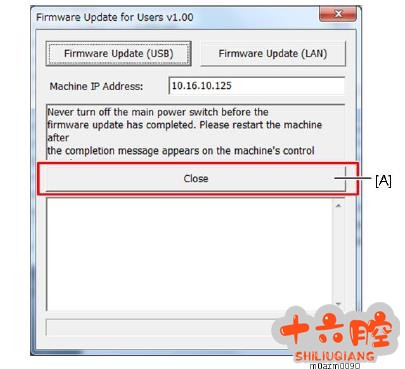
9. [A]를 클릭하여 업데이트 도구를 닫습니다.펌웨어 업데이트가 완료되면 시스템이 재부팅됩니다.
10. 메인 화면이나 시스템의 작동 패널에 준비됨이 나타날 때까지 기다립니다. 11. 구성 페이지를 인쇄하거나 유지 보수 페이지에서 시스템의 펌웨어 버전을 확인합니다. 12. 업데이트하기 전의 연결 상태에 따라 업데이트할 때 끊어진 케이블을 다시 연결합니다. 참고: 1. 기계 조작 패널에 업데이트 완료 메시지가 나타날 때까지 기계를 끄지 마십시오.그렇지 않으면 컨트롤러 보드가 손상됩니다. 2. 업데이트 완료 메시지가 나타나지 않으면 다운로드에 실패했습니다.다시 해봐.이더넷 연결에서 USB 연결로 전환하여 유효한지 확인할 수도 있습니다.펌웨어를 다운로드할 수 없는 경우 대시보드 및 / 또는 컨트롤러 보드를 교체해야 할 수도 있습니다. 3. 다운로드하는 동안 전원이 꺼지면 다시 시도하십시오.펌웨어를 다운로드할 수 없는 경우 대시보드 및 / 또는 컨트롤러 보드를 교체해야 할 수도 있습니다. |
저작권 고지:
관련 권리침해, 신고, 고소 및 건의 등은 E-mail:weixiuwang68@qq.com







