|
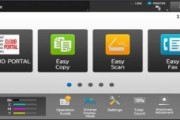
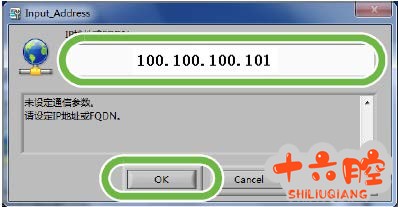
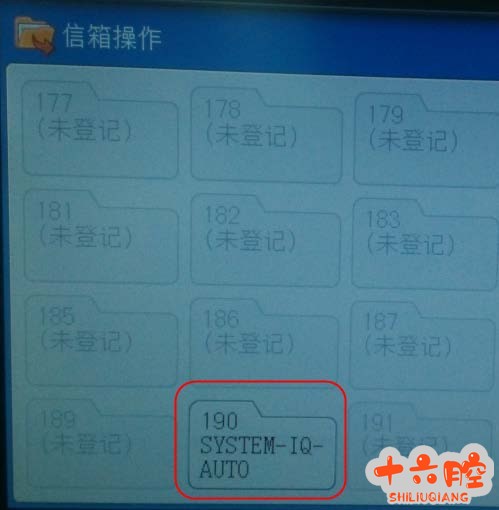
Xerox J75P Nhấp vào Auto Align IOT Mẹo Chờ cho chất lượng hình ảnh được điều chỉnh để hoàn thành cài đặt Thông báo "Please wait for image quality adjustment complete settings" (Vui lòng đợi cho đến khi chất lượng hình ảnh được điều chỉnh để hoàn tất cài đặt) trên màn hình cảm ứng của iOS J75P. Mô tả vấn đề: Sau khi sửa chữa IOT tại CSE, J75P đã làm trống dữ liệu, các thông số căn chỉnh tự động đã biến mất và cần phải điều chỉnh lại, nhưng đăng nhập với quản trị viên trên màn hình cảm ứng IOT, trong menu bảo trì khi nhấp vào Căn chỉnh tự động, nó luôn được nhắc nhở "Vui lòng chờ cho đến khi cài đặt điều chỉnh chất lượng hình ảnh hoàn tất". Giải pháp: Khi bạn muốn căn chỉnh tự động bằng SIQA trên J75P, bạn cần thực hiện một số cài đặt đầu tiên. 1. "Máy in tự động đặt lại" cần được bật. Bước thiết lập là nhấp vào "Certified" trên màn hình cảm ứng IOT, nhập mã nhận dạng quản trị viên "11111", sau khi hạ cánh, nhấp vào "Specification Settings/Register" ->Specification Settings ->Universal Settings, đặt "Printer Automatic Reset" thành "Yes" và thời gian đặt lại tự động thành 30 giây. 2. Để sử dụng tính năng căn chỉnh tự động, bạn cũng cần tạo một hộp thư bí mật trên IOT. Hộp thư bí mật này dành riêng cho SIQA và không thể sử dụng quy trình công việc, v.v. Hộp thư bí mật này mặc định chiếm số hộp thư trên IOT là 190. Hộp thư bí mật này không được tạo bằng tay, nhưng cần được kết nối với IOT trên máy chủ hoặc máy tính được cài đặt phần mềm SIQA. Các bước tạo ra như sau: Trước tiên hãy chắc chắn rằng màn hình cảm ứng IOT hiển thị là người dùng chung, tại thời điểm này mở phần mềm SIQA trên máy chủ, nhập địa chỉ IP của IOT trong cửa sổ bật lên: 100.100.100.101 như hình ảnh
Lưu ý: Nói chung, địa chỉ IP của IOT là 100.100.100.101, trong khi địa chỉ IP của máy chủ là 100.100.100.102, mặt nạ mạng con là 255.255.255.252, địa chỉ IP của IOT nên được lấy tự động thay vì chỉ định bằng tay. Nếu địa chỉ IP của IOT được chỉ định thủ công, phương pháp quét PC có thể không được sử dụng. Sau đó, nhập mã nhận dạng quản trị viên máy là "11111" trong cửa sổ bật lên, nhấn OK. Nếu giao tiếp mạng bình thường, phần mềm SIQA sẽ tự động tạo hộp thư bí mật 190 trên IOT cho SIQA, sau khi hoàn thành, SIQA popup nhắc nhở đã được tạo thành công, nhấn OK là được.
Đóng phần mềm SIQA vào lúc này, sau đó vào IOT để đăng nhập với quản trị viên và nhấp vào Auto Align để in mẫu thử nghiệm. Lưu ý: Chức năng căn chỉnh tự động cần lưu ý khi in mẫu thử nghiệm, bạn phải sử dụng giấy kích thước A3 tiêu chuẩn, nếu không, phần mềm SIQA không nhận ra dữ liệu sau khi quét, sẽ nhắc nhở lỗi dữ liệu quét. |
Địa chỉ của bài viết này:https://www.073868.com/post/4992.html
Tuyên bố bản quyền:
Vui lòng gửi e-mail: weixiuwang68@qq.com
Nhãn: #J75 #IOT #CSE #Tự động căn chỉnh