|
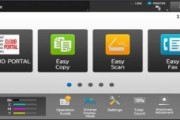
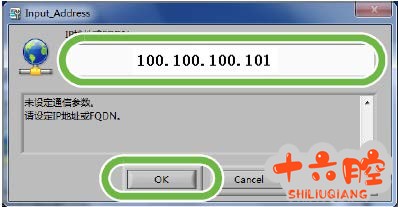
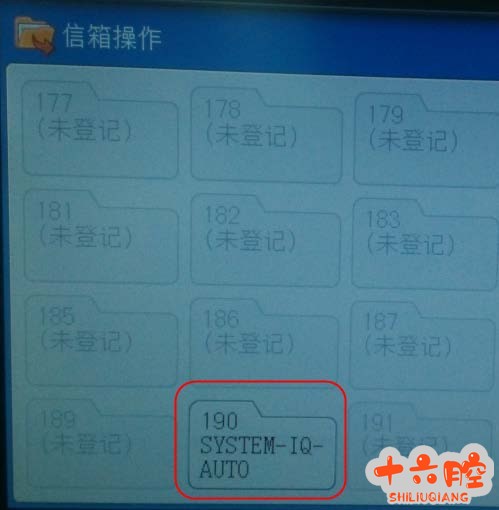
시락 J75P 클릭 자동 정렬 IOT 프롬프트 대기 이미지 품질 조정 완료 설정 해결 방법 요약: J75P의 IOT용 터치 스크린에서 자동 정렬을 클릭하면 이미지 품질 조정이 완료될 때까지 기다리라는 메시지가 표시됩니다. 문제 설명: J75P는 CSE에서 IOT를 수리한 뒤 데이터가 비워지고 자동 정렬 매개 변수도 없어 재조정해야 하지만 IOT 터치스크린에서 관리자로 로그인해 유지보수 메뉴에서 자동 정렬을 클릭하면 항상'이미지 품질 조정 설정이 완료될 때까지 기다려 달라'고 안내한다. 해결 방법: J75P에서 SIQA를 사용하여 자동 정렬하려면 먼저 몇 가지 설정을 해야 합니다. 1. 프린터 자동 재설정을 켜야 합니다.설정 절차는 IoT 터치스크린에서'인증'을 클릭하고 관리자 식별자'11111'을 입력하고, 로그인 후'규격설정/등록'-> 규격설정-> 공통설정을 클릭해'프린터 자동재설정'을'있음', 자동재설정 시간을 30초로 설정한다. 2. 자동 정렬 기능을 사용하려면 IOT에 기밀 사서함을 만들어야 합니다.이 기밀 사서함은 SIQA 전용이며 작업 프로세스 등을 사용할 수 없습니다.이 기밀 사서함은 기본적으로 IOT에서 차지하는 사서함 번호가 190번입니다.이 기밀 사서함은 수동으로 만든 것이 아니라 서버나 SIQA 소프트웨어가 설치된 컴퓨터에 IOT를 연결해 만들어야 한다.다음 단계를 생성합니다. 먼저 IOT 터치스크린에 일반 사용자가 표시되는지 확인하고, 이때 서버에서 SIQA 소프트웨어를 열고, 팝업 창에 IOT의 IP 주소를 입력한다: 100.100.100.101, 그림과 같이
참고: 일반적으로 IOT의 IP 주소는 100.100.100.101이고 서버의 IP 주소는 100.100.100.102이며 서브넷 마스크는 255.255.255.255.252입니다. IOT의 IP 주소는 수동으로 지정하지 않고 자동으로 가져와야 합니다.IOT의 IP 주소를 수동으로 지정하는 경우 PC 검색 방식을 사용할 수 없습니다. 그런 다음 팝업 창에 시스템 관리자 식별자를'11111'로 입력하고 OK를 누릅니다. 네트워크 통신이 정상적이면 SIQA 소프트웨어는 자동으로 IOT에 190번 기밀 사서함을 만들어 SIQA에 사용하게 합니다. 완료되면 SIQA 팝업 프롬프트가 성공적으로 만들어졌으므로 OK를 누르면 됩니다.
이때 SIQA 소프트웨어를 끄고 다시 IOT에 가서 관리자로 로그인하고 자동 정렬을 클릭하여 샘플 인쇄를 테스트하면 된다. 참고: 자동 정렬 기능은 테스트 샘플을 인쇄할 때 표준 A3 크기의 종이를 사용해야 합니다. 그렇지 않으면 SIQA 소프트웨어가 스캔 후 데이터를 인식하지 못하고 스캔 데이터 오류를 알려줍니다. |
저작권 고지:
관련 권리침해, 신고, 고소 및 건의 등은 E-mail:weixiuwang68@qq.com