|
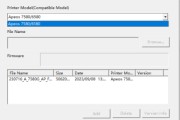
Thực hiện cập nhật phần mềm Chương trình này cần phải tải về thẻ SD của phần mềm. 1. Tắt công tắc chính. 2. Tháo nắp khe cắm thẻ SD (x 1). 3. Giữ thẻ SD (bề mặt in phải cách xa mặt trước của máy) và nạp thẻ SD vào khe 2. 4. Bật công tắc nguồn chính. 5. Không dừng lại cho đến khi màn hình hiển thị cập nhật phiên bản. Nếu thẻ SD chứa nhiều ứng dụng phần mềm, màn hình sẽ gần giống với màn hình sau. Màn hình sau đây cho thấy thẻ SC có chứa hai ứng dụng ("Engine" và "Printer").
Để chọn mục nâng cấp, tùy chọn trên bảng điều khiển cảm ứng hoặc nhấn các phím tương ứng trên bàn phím số của bảng điều khiển (1 đến 5). Các số trong ngoặc đơn đại diện cho các phím cần nhấn. Các nút [Validation (./*) và [Update (#)) sẽ xuất hiện trên màn hình khi bạn thực hiện lựa chọn.
• Nếu bạn nhấn [Exit] (hoặc [0]), nó sẽ trở lại màn hình hoạt động thông thường. • Nhấn phím [Start] trên bảng điều khiển để chọn và tải xuống tất cả các tùy chọn được hiển thị trên màn hình. • Để bỏ chọn và thực hiện một lựa chọn mới, nhấn phím Clear trên bảng điều khiển hành động. "ROM": Điều này đề cập đến số lượng và thông tin phiên bản khác của firmware ROM được cài đặt trong máy tại thời điểm này. "NEW": Điều này đề cập đến số lượng và thông tin phiên bản khác của firmware trên thẻ SD. 7. Nhấn nút [Cập nhật] hoặc phím [#] trên bảng điều khiển hành động để bắt đầu cập nhật khi mục đã chọn được hiển thị với màu ngược lại. Sau khi nhấn [Update]:
• Cột giữa hiển thị tên mô-đun được cập nhật bởi máy tại thời điểm này. (Ví dụ trên cho thấy mô-đun "Máy in" được cập nhật bởi máy tại thời điểm này.) • Cột dưới cùng là thanh tiến trình. Dấu "" trong thanh tiến trình được thay thế bằng dấu "*". Đối với bảng điều khiển hoạt động, thanh tiến trình này không thể được hiển thị trong quá trình cập nhật firmware. Nhưng đèn LED của phím [Start] trên bảng điều khiển hoạt động sẽ chuyển từ màu đỏ sang màu xanh lá cây, có nghĩa là bản cập nhật firmware của bảng điều khiển hoạt động đang tiếp tục. • Bạn sẽ thấy màn hình này khi cập nhật hoàn tất.
Sau khi cập nhật firmware, bạn sẽ thấy "Update complete" ở cột đầu tiên. Tên của mô-đun trong cột dưới cùng là tên mô-đun cuối cùng được cập nhật (nếu có nhiều mô-đun được cập nhật, chỉ có tên mô-đun cuối cùng được hiển thị). 8. Bật lại nguồn sau khi tắt. Chọn mục đã cập nhật và nhấn nút [Xác minh]. Điều này có thể kiểm tra xem mô - đun có được cập nhật chính xác hay không. 9. Nếu bạn thấy "Lỗi xác minh" ở cột đầu tiên của màn hình, bạn phải thực hiện lại chương trình cho các mô-đun được hiển thị ở cột dưới cùng. Liên kết: https://pan.baidu.com/s/1WDLlEacwdOUW2DQdLtiUdg Mã sản phẩm: FBOR |


Địa chỉ của bài viết này:https://www.073868.com/post/4652.html
Tuyên bố bản quyền:
Vui lòng gửi e-mail: weixiuwang68@qq.com