|
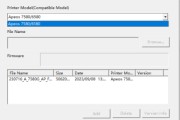
소프트웨어 업데이트 실행 이 프로그램은 소프트웨어의 SD 카드를 다운로드해야 합니다. 1. 마스터 스위치를 끕니다. 2. SD 카드 슬롯 덮개 제거(x 1). 3. SD 카드를 잡고 (인쇄 표면은 기계 앞쪽에서 멀리 떨어져 있어야 함) SD 카드를 슬롯 2에 마운트합니다. 4. 주 전원 스위치를 켭니다. 버전 업데이트 화면이 표시될 때까지 중지하지 않습니다.SD 카드에 여러 소프트웨어 응용 프로그램이 포함되어 있는 경우 화면은 거의 다음과 같습니다.다음 화면에는 두 개의 애플리케이션(엔진 및 프린터)이 포함된 SC 카드가 표시됩니다.
6. 업그레이드 항목을 선택하려면 패널의 옵션을 터치하거나 조작 패널의 숫자 키패드에 있는 해당 키 (1~5) 를 누릅니다.괄호의 숫자는 누를 키를 나타냅니다.선택하면 [유효성 검사 (./*)] 및 [업데이트 (#)] 버튼이 화면에 나타납니다.
• [종료] (또는 [0] 키) 를 누르면 일반 작업 화면으로 돌아갑니다. • 화면에 표시되는 모든 옵션을 선택하고 다운로드하려면 작업 패널에서 [시작] 키를 누릅니다. • 선택을 취소하고 새 선택을 하려면 작업 패널에서 지우기 키를 누릅니다. • "ROM": 이것은 현재 시스템에 설치된 ROM 펌웨어의 번호와 기타 버전 정보를 의미합니다. • "NEW": SD 카드의 펌웨어 번호 및 기타 버전 정보를 나타냅니다. 7. 선택한 항목을 반대 색으로 표시할 때 작업 패널에서 [업데이트] 버튼 또는 [#] 키를 눌러 업데이트를 시작합니다.[업데이트] 를 누른 후:
• 중간 열에는 현재 시스템이 업데이트하는 모듈 이름이 표시됩니다.위의 예에서는 프린터 모듈이 업데이트되는 경우를 보여 줍니다. • 맨 아래 열은 진행률 표시줄입니다.진행률 표시줄의 "_" 태그는 "*" 태그로 대체됩니다.작업 패널의 경우 펌웨어 업데이트 중에 이 진행률 표시줄을 표시할 수 없습니다.그러나 작업 패널의 [시작] 키에 있는 LED는 빨간색에서 녹색으로 바뀌어 작업 패널 펌웨어 업데이트가 계속되고 있음을 나타냅니다. • 업데이트가 완료되면 이 화면이 표시됩니다.
펌웨어가 업데이트되면 첫 번째 열에 "업데이트 완료" 가 표시됩니다.맨 아래 열의 모듈 이름은 업데이트된 마지막 모듈 이름입니다 (여러 모듈이 업데이트된 경우 마지막 모듈 이름만 표시됨). 8. 전원을 껐다가 다시 켭니다.업데이트된 항목을 선택하고 [확인] 버튼을 누릅니다.이렇게 하면 모듈이 올바르게 업데이트되었는지 확인할 수 있습니다. 9. 화면의 첫 번째 표시줄에 "검증 오류" 가 표시되면 맨 아래 표시줄에 있는 모듈에 대해 프로그램을 다시 실행해야 합니다. 링크:https://pan.baidu.com/s/1WDLlEacwdOUW2DQdLtiUdg 추출 코드: fbor |


저작권 고지:
관련 권리침해, 신고, 고소 및 건의 등은 E-mail:weixiuwang68@qq.com