|
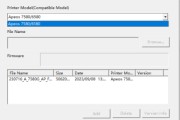
执行軟件更新程序 此程序需要下載了軟件的SD 卡。 1. 關闭主開關。 2. 拆除SD 卡插槽蓋( x 1)。 3. 握住SD 卡(打印表面必須遠離機器前部)并将SD 卡裝入插槽2。 4. 開启主電源開關。 5. 直到顯示版本更新屏幕才停止。如果SD 卡包含多個軟件應用程序,屏幕几乎會與以下屏幕相同。以下屏幕顯示了包含兩個應用程序(“引擎”和“打印機”)的SC 卡。
6. 若要選择升级項目,触摸面板上的選項或按操作面板的数字小鍵盤上相應的按鍵(1 至5)。括號中的数字表示需要按下的按鍵。進行選择時,屏幕上将齣現[驗證(./*)]和[更新(#)]按钮。
• 如果按[退齣](或[0]鍵),将返回到常规操作屏幕。 • 在操作面板上按[启動]鍵可選择和下載屏幕上顯示的全部選項。 • 若要取消選择并做齣新的選择,在操作面板上按[清除]鍵。 • “ROM”:這是指此時機器中安裝的ROM 固件的编號和其它版本資訊。 • “NEW”:這是指SD 卡上固件的编號和其它版本資訊。 7. 以相反颜色顯示所選項目時,在操作面板上按[更新]按钮或[#]鍵可開始更新。按[更新]之後:
• 中间一欄顯示了此時機器更新的模块名稱。(以上示例顯示了此時機器更新“打印機”模块。) • 最下面一欄為進度條。進度條中的“_”標记由“*”標记替代。對于操作面板而言,固件更新期间無法顯示此進度條。但操作面板上[启動]鍵的LED 将從红色變為绿色,表示操作面板固件更新在繼续。 • 更新完成時,您将看到此屏幕。
固件更新後,您将在第一欄看到“更新完成”。最下面一欄中模块的名稱為更新的最後一個模块名稱(如果更新了多個模块,则只顯示最後一個模块的名稱)。 8. 關闭後重新開启電源。選择更新的項目,然後按[驗證]按钮。這樣可检查是否正确更新模块。 9. 如果在屏幕的第一欄看到“驗證错誤”,對于最下面一欄顯示的模块,必須重新执行程序。 链接:https://pan.baidu.com/s/1WDLlEacwdOUW2DQdLtiUdg 提取码:fbor |


版權聲明:
相關侵權、舉報、投诉及建議等,请發 E-mail:weixiuwang68@qq.com