Ricoh Pro C7100 C7110S Điều chỉnh vị trí hình ảnh phía trước
Du khách2000
Điều chỉnh vị trí ảnh phía trước Thao tác "(a) Điều chỉnh độ nghiêng của hình ảnh" và "(b) Điều chỉnh vị trí của hình ảnh". (a) Điều chỉnh độ lệch của hình ảnh
In ảnh đen trắng.
Kiểm tra hướng nghiêng.
Trong menu [Kỹ thuật viên điều chỉnh cài đặt]. Điều chỉnh [0107: Vertical Adjustment] Nhấn [+] để điều chỉnh hình ảnh xiên theo chiều kim đồng hồ hoặc [-] theo chiều kim đồng hồ.Ghi chú
In ảnh đen trắng. Tăng dần giá trị số, kiểm tra hình ảnh in.
Nếu vấn đề đã được giải quyết, hãy chuyển sang bước tiếp theo.
Nếu thiết lập đến mức tối đa và vẫn có vấn đề, hãy liên hệ với người bảo trì.
Tiến hành đối chiếu màu sắc. Khi thực hiện đối chiếu màu, ngoài điều chỉnh màu đen, màu lục lam, đỏ tươi, vàng tươi và các màu đặc biệt cũng cần đối chiếu.Ghi chú
Chế độ màu đặc biệt phù hợp với mô hình 5 trạm.
Nếu bạn gặp khó khăn trong việc điều chỉnh độ lệch hình ảnh của tài liệu in: Tùy chỉnh giấy [Cài đặt nâng cao] chọn [Sử dụng mẫu để căn chỉnh tích cực và ngược lại], sau đó in một mặt.
Điều chỉnh dọc không thể điều chỉnh độ nghiêng giấy.
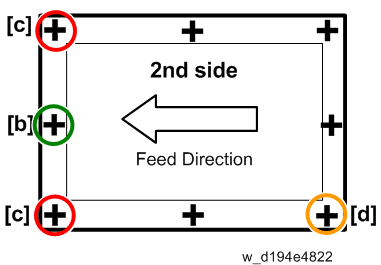
(b) Điều chỉnh vị trí hình ảnh (trung tâm đầu tiên của giấy)Lên xuống/trái điều chỉnh vị trí trung tâm của đầu tiên giấy .
Điều chỉnh vị trí hình ảnh trong giấy tùy chỉnh [Cài đặt nâng cao]
[Adj Image Position of Side 2 Across Feed]
[Adj Image Position of Side 2 With Feed]
Nếu không phải là giấy tùy chỉnh, điều chỉnh vị trí hình ảnh trong menu [Technician Adjustment Settings].
[0101: Adjust Image Position Across Feed Direction]
[0102: Adjust Image Position With Feed Direction]Ghi chú
Điều chỉnh này không thể điều chỉnh [c] và [d]. Do đó, chúng tôi khuyên bạn nên sử dụng giấy đối chiếu trước làm giấy tùy chỉnh và sau đó thực hiện điều chỉnh.
Nếu vẫn có vấn đề với việc điều chỉnh cài đặt tối đa, hãy liên hệ với người bảo trì.Ghi chú
Nếu bạn gặp khó khăn trong việc điều chỉnh độ lệch hình ảnh của tài liệu in: Tùy chỉnh giấy [Cài đặt nâng cao] chọn [Sử dụng mẫu để căn chỉnh tích cực và ngược lại], sau đó in một mặt.
(c) Điều chỉnh vị trí hình ảnh (góc cạnh trước)Thu nhỏ/phóng to hình ảnh theo chiều dọc, sau đó điều chỉnh khoảng cách giữa chiều rộng hình ảnh ([c] - [c]).
REFERENCES [Tên bảng tham chiếu] ( Thay đổi giá trị số trong [Adj Magnification of Side 2 With Feed]. Nhấn [+] hoặc [-] để tăng hoặc giảm.
In hình ảnh, kiểm tra vị trí hình ảnh.
Ghi chú
Điều chỉnh các cài đặt sau đây, đề nghị sử dụng giấy trước đối chiếu làm giấy tùy chỉnh.
Nếu bạn gặp khó khăn trong việc điều chỉnh độ lệch hình ảnh của tài liệu in: Tùy chỉnh giấy [Cài đặt nâng cao] chọn [Sử dụng mẫu để căn chỉnh tích cực và ngược lại], sau đó in một mặt.
(d) Điều chỉnh vị trí hình ảnh (góc cạnh trước của đuôi giấy)Thu nhỏ/phóng to hình ảnh theo chiều ngang, sau đó điều chỉnh độ dài hình ảnh ([d] vị trí).
REFERENCES [Tên bảng tham chiếu] ( Thay đổi giá trị trong [Adj Magnification of Side2 Across Feed]. Nhấn [+] hoặc [-] để tăng hoặc giảm.
In hình ảnh, kiểm tra vị trí hình ảnh.
Ghi chú
Điều chỉnh các cài đặt sau đây, đề nghị sử dụng giấy trước đối chiếu làm giấy tùy chỉnh.
Nếu bạn gặp khó khăn trong việc điều chỉnh độ lệch hình ảnh của tài liệu in: Tùy chỉnh giấy [Cài đặt nâng cao] chọn [Sử dụng mẫu để căn chỉnh tích cực và ngược lại], sau đó in một mặt.
SC100: Đèn phơi sáng SC101-01D quét Lỗi: Giá trị đỉnh của mức phát hiện trên bảng trắng tham chiếu quét phía trước quá thấp. • Phơi sáng LED kém • SBU (Trình điều khiển LED) kém trên khối thấu kính • BICU kém • Nguồn điện...
Câu hỏi: Bột gốc 1 bột in chưa đầy 2 km, khi mở máy thì thấy bột bị rò rỉ nhiều trên trục chuyển, sau khi tháo cảm biến ID phát triển và làm sạch, giá trị 3103Vsp là 0,07 có quá thấp và lượng bột lớn không? ..
Phiên bản mới nhất của bộ sưu tập các phương pháp nâng cấp firmware cho các mô hình hiện có của Ricoh. Lưu ý: Bất kể sử dụng phương pháp nào sau đây để nâng cấp firmware, không được tắt máy trong quá trình nâng cấp, thao tác này sẽ gây hư hỏng phần cứng máy. 2. Sản xuất thẻ SD để nâng cấp firmware cho mô hình A3...
Nguyên lý cơ bản của máy photocopy Ricoh, nguyên lý hình ảnh và cơ bản của máy photocopy, nguyên lý cơ bản về màu sắc 1. Nguyên lý hình ảnh và cơ bản của máy photocopy 2. Nguyên lý cơ bản về màu sắc 3. In bản đồ mẫu kiểm tra máy 4. Tài liệu đào tạo hướng dẫn sử dụng bộ phận 5. Cách sử dụng bản đồ chấm M...
Triệu chứng: Thời báo in máy Cp6303c của Kirsdeyer Nguyên nhân E-02 lỗi: 1. Động cơ trạm giấy có vấn đề và ổ đĩa trạm giấy kém; 2. Cảm biến chiều cao trạm giấy, cảm biến giới hạn dưới của trạm giấy kém; 3. Bo mạch chủ kém. 4. Kết nối dây nịt...
Vấn đề: Xuất cấu hình tệp cấu hình chứa một số lượng lớn các quy trình và nhóm công việc sẽ không bắt đầu tải xuống và không thể hiển thị. Điều kiện xảy ra: Người dùng cố gắng xuất cấu hình hồ sơ chứa một số lượng lớn các quy trình và nhóm công việc. Lý do: do nhóm và công việc đang được xử lý...
Ricoh IM C320F _ P C375 _ M C320FW Sau khi xóa bộ nhớ, cài đặt đơn vị trống không chính xác. Các triệu chứng khi thực hiện xóa bộ nhớ: xóa tất cả (SP:5-801-001), chẳng hạn như do quên đăng...