理光Pro C7100 C7110S正面调整图像位置
访客
180
正面调整图像位置
操作"(a)调整图像歪斜"然后"(b) 调整图像位置"。
(a) 调整图像歪斜- 打印黑白图像。
- 检查歪斜方向。
- 在[技术人员调整设置]菜单。调整[0107: 垂直调整]数值。按触[+] 逆时针或 [-] 顺时针调整歪斜图像.备注
- 打印黑白图像.逐渐增加数值,检查打印图像。
- 如果问题已解决,进入下一步。
- 如果设置到最大值,仍有问题,联系维护人员。
进行色彩对位。执行色彩对位时,除了黑色调整,青色、品红、品黄和特殊颜色也需要对位。备注
- 特殊色彩模式适用于5站机型。
- 如果很难调整打印文档的图像歪斜:自定义纸张[高级设置]选择[运用模板正反对齐],然后单面打印。
- 垂直调整不能调整纸张歪斜。
(b) 调整图像位置(纸张先端中心)上下/左右调整纸张先端的中心位置 .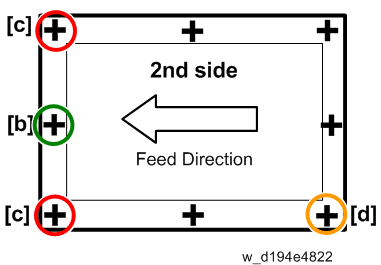
- 自定义纸张[高级设置]中调整图像位置
[Adj Image Position of Side 2 Across Feed]
[Adj Image Position of Side 2 With Feed] - 如果不是自定义纸张,[技术人员调整设置]菜单下调整图像位置。
[0101: Adjust Image Position Across Feed Direction]
[0102: Adjust Image Position With Feed Direction]备注
- 该项调整不能调整[c] 和[d]. 因此,我们建议使用预对位纸张作为自定义纸张,然后进行调整。
如果调整设置为最大值仍有问题,联系维护人员。备注- 如果很难调整打印文档的图像歪斜:自定义纸张[高级设置]选择[运用模板正反对齐],然后单面打印。
(c) 调整图像位置(先端边角)垂直方向缩小/放大图像,然后调整图像宽度([c] - [c]之间的距离).
- 自定义纸张[高级设置] ,调整纵坐标.更改[Adj Magnification of Side 2 With Feed]中的数值。按触[+] 或 [-] 增加或缩小。
- 打印图像,检查图像位置。
备注- 调整以下设置,建议使用预对位纸张作为自定义纸张。
- 如果很难调整打印文档的图像歪斜:自定义纸张[高级设置]选择[运用模板正反对齐],然后单面打印。
(d) 调整图像位置(纸张尾端正面边角)横向缩小/放大图像,然后调整图像长度([d]位置).
- 自定义纸张[高级设置] ,调整横坐标.更改[Adj Magnification of Side2 Across Feed]中的数值。按触[+] 或 [-] 增加或缩小。
- 打印图像,检查图像位置。
备注- 调整以下设置,建议使用预对位纸张作为自定义纸张。
- 如果很难调整打印文档的图像歪斜:自定义纸张[高级设置]选择[运用模板正反对齐],然后单面打印。
|
版权声明:
相关侵权、举报、投诉及建议等,请发 E-mail:weixiuwang68@qq.com
标签: #调整图像
#图像位置
#C7110
#c7100