리광 Pro C7100 C7110S 이미지 위치 전면 조정
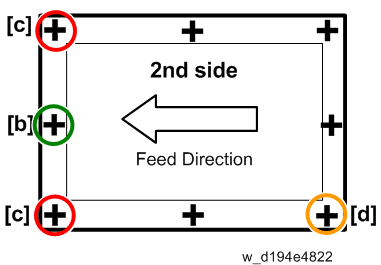
이미지 위치 정면 조정 (a) 이미지 왜곡 조정 을 수행한 다음 (b) 이미지 위치 조정 을 수행합니다.(a) 이미지 왜곡 조정 흑백 이미지를 인쇄합니다. 비뚤어진 방향을 검사하다. [기술자 설정 조정] 메뉴에서[0107: 수직 조정] 값을 조정합니다.[+] 반시계 방향 또는 [-] 시계 방향으로 기울어진 이미지를 조정합니다.비고 양면 이미지의 기울기를 분리하여 조정할 수 없습니다. 흑백 이미지를 인쇄합니다.플롯된 이미지를 검사하기 위해 숫자를 점차 늘립니다.문제가 해결되면 다음 단계로 넘어갑니다. 최대치로 설정해도 문제가 계속되면 관리자에게 문의하십시오. 색상 배열을 진행합니다.색상 대위를 수행할 때는 검은색 조정뿐 아니라 청색, 핀홍, 핀황과 특수 색상도 대위해야 한다.비고 특수 색상 모드는 5개 스테이션 모델에 적용됩니다. 인쇄된 문서의 이미지 기울기를 조정하기 어려운 경우: 사용자 지정 용지 [고급 설정] [템플릿을 사용한 정렬 정렬] 을 선택한 다음 단면으로 인쇄합니다. 수직 조정은 용지의 기울기를 조정할 수 없습니다. (b) 이미지 위치 조정 (용지 선단 중심) 용지 선단의 중심 위치를 상하 / 좌우로 조정 .
사용자 용지 [고급 설정] 에서 이미지 위치 조정 사용자 용지가 아닌 경우 [기술자 설정 조정] 메뉴에서 이미지 위치를 조정합니다. 비고 이 조정은 [c]와 [d]를 조정할 수 없습니다. 따라서 사용자 지정 용지로 사전 비트 용지를 사용한 다음 조정하는 것이 좋습니다. 최대값으로 조정해도 문제가 계속되면 관리자에게 문의하십시오. 비고 인쇄된 문서의 이미지 기울기를 조정하기 어려운 경우: 사용자 지정 용지 [고급 설정] [템플릿을 사용한 정렬 정렬] 을 선택한 다음 단면으로 인쇄합니다. (c) 이미지 위치 조정 (선단 모서리) 세로 방향으로 이미지를 축소 / 확대한 다음 이미지 너비 ([c] - [c] 사이의 거리를 조정합니다.
용지 [고급 설정] 사용자 정의, 누진 조정.[Adj Magnification of Side 2 With Feed]에서 숫자 값을 변경합니다.터치 (+) 또는 [-] 를 눌러 증가 또는 축소합니다. 이미지를 인쇄하고 이미지 위치를 확인합니다. 비고 다음 설정을 조정하려면 사용자 지정 용지로 프리 비트 용지를 사용하는 것이 좋습니다. 인쇄된 문서의 이미지 기울기를 조정하기 어려운 경우: 사용자 지정 용지 [고급 설정] [템플릿을 사용한 정렬 정렬] 을 선택한 다음 단면으로 인쇄합니다. (d) 이미지 위치 조정 (용지 끝 전면 모서리) 이미지를 가로로 축소 / 확대한 다음 이미지 길이 ([d] 위치) 를 조정합니다.
용지 [고급 설정] 사용자 정의, 가로 좌표 조정.[Adj Magnification of Side2 Across Feed]에서 숫자 값을 변경합니다.터치 (+) 또는 [-] 를 눌러 증가 또는 축소합니다. 이미지를 인쇄하고 이미지 위치를 확인합니다. 비고 다음 설정을 조정하려면 사용자 지정 용지로 프리 비트 용지를 사용하는 것이 좋습니다. 인쇄된 문서의 이미지 기울기를 조정하기 어려운 경우: 사용자 지정 용지 [고급 설정] [템플릿을 사용한 정렬 정렬] 을 선택한 다음 단면으로 인쇄합니다.
저작권 고지:
관련 권리침해, 신고, 고소 및 건의 등은 E-mail:weixiuwang68@qq.com
# 이미지 조정 # 이미지 위치 # C7110 # c7100