제록스 APDC - 7세대 VII C7773, C6673, C5573, C4473, C3373, C3372, C2273 기술 공시
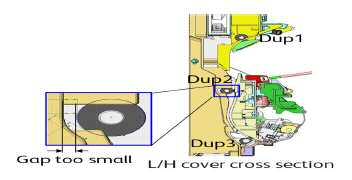
Botan Low/Mid 기계가 대량의 양면 출력 후 기계가 이상한 소리를 내는 현상을 겨냥한다. 장애 및 원인 1. 기계가 300-1000장의 사본을 연속으로 인쇄한 후 L/H cover에서 이상한 소리가 난다; 2. 이 현상이 발생하는 것은 연속적으로 인쇄하여 발생하는 열로 인해 도판의 열이 변형되어 도판과 양면 구동 롤러가 2 접촉하면 이상한 소리가 난다. 3. L/H Cover와 양면 구동 롤러 2 사이의 간격이 설계 요구에 미치지 못했기 때문이다.
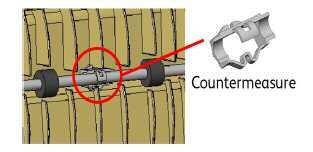
임시 솔루션 (대책 부품을 받지 못한 경우) Botan High용 L/H Cover, 부품 번호: 859K 15490으로 교체하고 NVM741-113(L/H 팬 on/off)을 변경하여 기본값 2를 0으로 변경하고 L/H 팬을 켭니다. 대책 1. L/H Cover와 양면 롤러 2 사이의 간격을 보장하기 위해 패드 고리를 가져왔으며, 이 대책 부품을 설치한 후 L/H 이향 현상을 해결할 것이다.그림 2 참조 2. FX-R&D는 이 대안을 준비하고 있다
대안 확보 방법 아직 충분한 부품이 없기 때문에 프로웹으로 업그레이드를 통해 대안을 신청해야 한다. 객체 시스템 1. 이 고장 현상은 Botan Low/Mid에서만 발생한다; 2. Botan High에서 발생하지 않은 것은 High 기계에 선풍기가 있어 기계의 온도가 너무 높은 것을 방지할 수 있기 때문이다; 3. 이 원인에 근거하여 대책부품이 없을 때 우리는 응급적인 림시해결방안을 채용할수 있다 설치 방법
1. L/H Cover 열기 2. chute #A3 열기
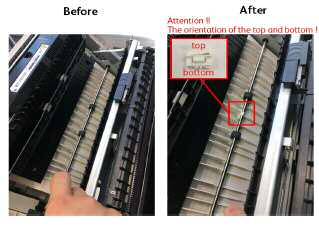
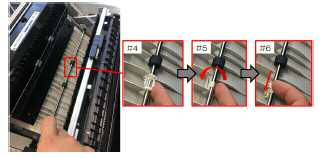
3. 위 그림의 방향에 따라 쿠션 고리를 축에 채우고 늑상판의 중간에 채운다; 4, 그림에 따라 180 ° 회전 5. 그림에 따라 패드 고리를 미끄러뜨려 L/H Cover와 양면 롤러 2 사이에 안정적으로 끼울 수 있도록 한다 6, L/H Cover 끄기
Botan Low/Mid 기계는 300장 정도를 양면으로 인쇄하고 출구 2에서"삐걱삐걱"이음이 발생했다. 원인: 연속적인 양면 인쇄로 인해 Exit2 Guide Assembly(PL7.4 Item 6)에 열 변형이 발생하여 Exit2 Guide Assembly가 Exit1 출구 바퀴와 접촉하게 됩니다. 임시 솔루션: Exit1과 접촉하는 Exit2 Guide Assembly를 2mm 잘라냅니다. 방법은 다음과 같습니다. Exit2 Guide Assembly를 분리하여 Exit1 Roller와의 접촉부를 약 2mm 제거합니다.
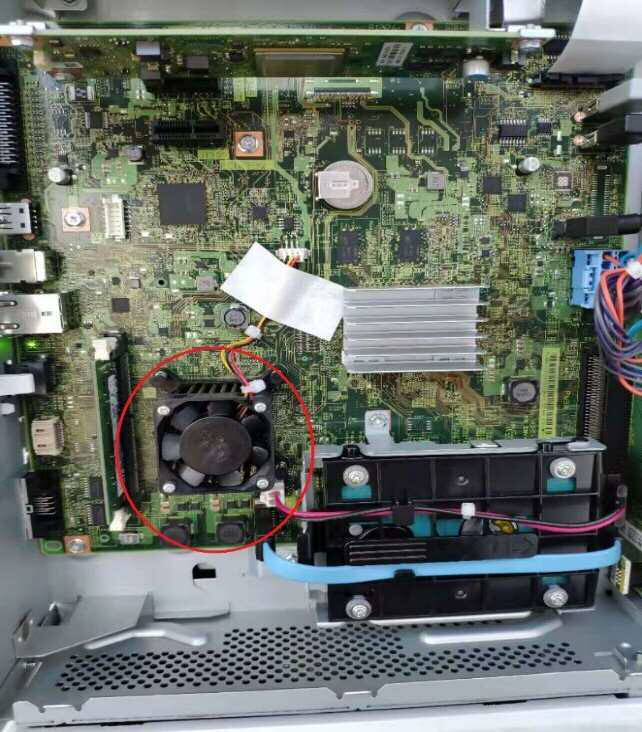
Botan 모델의 ESS 구성 요소에서 CPU 팬이 제대로 돌아가지 않아 내부 장애 116-325가 발생했습니다. 장애 및 원인: 아래 그림 1과 같이 이제 Botan 모델의 ESS 보드에 냉각용 CPU 팬이 추가되었습니다.이 팬은 작동을 멈춘 후 재부팅 시 회전에 실패하여 내부 장애 116-325(ESS Fan Fail)가 발생할 수 있습니다.
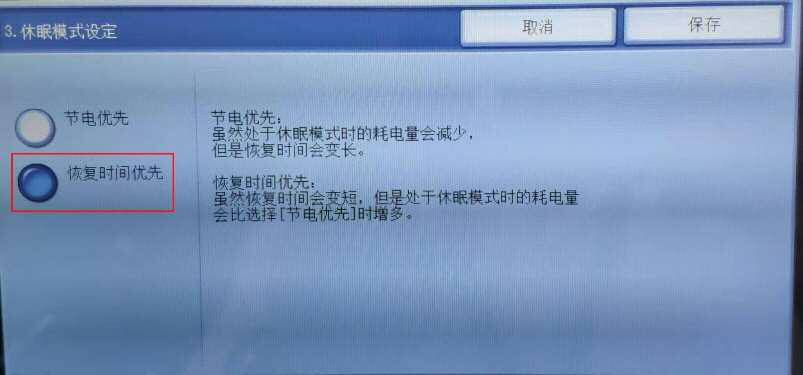
해결 방법: 다음 그림 2에서 볼 수 있듯이 현재 해결책은 관리자 모드에서 절전 모드 설정을"회복 시간 우선"으로 변경하여 이 CPU 팬의 작동 중지 횟수를 최소화하고 장애 발생 확률을 낮추는 것입니다.
참고 사항: 1. ESS 팬(PL18.5, Item7) 회전 불량으로 인해 이 고장이 발생하기도 하므로 수리 시 어느 팬에 문제가 있는지 먼저 판단해야 한다. 2. CPU 팬은 주문할 수 있는 부품이 따로 없으며 ESS 어셈블리의 부품 번호만 포함됩니다.그리고 현재 상황에서 ESS 구성 요소 전체를 즉시 교체하는 것도 여전히 오류를 보고할 가능성이 있기 때문에 우선 휴면 모드를 바꾸는 것이 좋습니다.
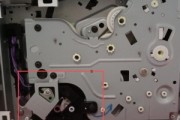
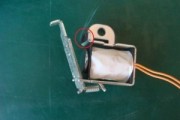
장애 및 원인: 필드에서 여러 건의 종이 디스크 리프트 고장 (오류 코드는 071-210072-210 등) 이 발생했는데, 종이 디스크 등의 전동 기어 (그림 1, 주 1) 가 발견되었고, 돌출된 전동 레버가 끊어졌다. 그림 2와 같다. 장애의 근본 원인은 다음과 같습니다. 1. 공장에서 기어 그룹을 설치할 때 초기 위치가 정확하지 않다(그림1주2처, 기어와 철판에 각각 삼각 표시가 있고 종이판은 초기 상태에서 두 삼각형이 서로 마주쳐야 한다.) 2. 기어 세트의 설치가 정확하지 않기 때문에 종이 디스크 내의 트레이의 초기 위치도 틀렸다 (약간 향상되었다). 고객이 대량의 종이를 놓았을 때 쉽게 향상 고장을 일으킬 수 있다. 상술한 두 항목이 중첩되어 이 전동 기어는 쉽게 끊어진다. 해결 방법: 1.기계 펌웨어를 V1.1.17 이상으로 업그레이드, 새로운 펌웨어는 매개 변수 설정에서 향상되었습니다. 2. 이 기어 교체(005E40100) 참고 사항: 대책은 이미 2019년 8월 31일에 공장에 도입되었으며, 그 전에 생산된 기계는 방문 시 각 종이판을 뽑아 기어 설치 상황을 점검할 것을 건의한다.
내용: 이 모델은 관리자 모드에서 자동 색상 단계 보정 및 조합 보정 기능을 제공하여 고객이 직접 기계의 색상과 위치를 조정할 수 있도록 합니다.그러나 이런 교정을 하기 전에 먼저 교정의 적용 범위를 잘 설정해야 효과적이다. 구체적인 방법: 현재 두 가지 수동 수정 방법이 있습니다. (I) NVM 값 752-012 1을 변경하거나 현장 요구에 따라 아래 표를 참조하여 다른 값으로 설정할 수 있습니다.
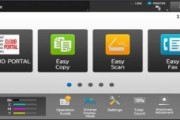
장애 및 원인: 현장에서 최근 UI에서 고객이 조작할 때 아이콘이나 디지털 기호 등을 클릭하면 터치스크린이 둔감하거나 반응이 없는 고장이 여러 건 발생했으며 대부분 새로 설치할 때 발생했다. 그 원인은 고객의 전원 접지 불량으로 기계에 축적된 정전기를 유도할 수 없기 때문이다. 해결 방법: 고객의 전원 공급 장치 접지를 개선합니다. 참고 사항: 기계측 후방 금속 랙(ESS 구성요소 측면을 손으로 터치해 임시 접지 효과)과 함께 UI에서 조작해 원활한 반응 여부를 보면 고장 원인을 더 정확하게 확인할 수 있다.
1, 기계가 와일드카드 인증 (wildcard certificate) 타임스 오류 127-310을 사용할 때 문제를 해결했습니다. 2. 메일 스캔이 타임스 오류 116-324를 보내는 문제를 해결했다. 3. UI 화면이 가끔 반응하지 않는 문제를 해결합니다. 4, BLI에 대한 대책을 제공합니다.
추출 코드:zbml |
저작권 고지:
관련 권리침해, 신고, 고소 및 건의 등은 E-mail:weixiuwang68@qq.com