|
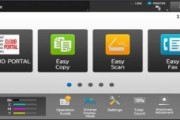
구동 설치 전 준비 인쇄 제어 추가 인쇄 설정 방법 발생할 수 있는 문제& 해결 방법 지원 장치 목록1. 구동 설치 전 준비* * 다음 설명은 첫 번째 설치를 위해 사전 준비된 장치 (복사기) 를 구동하기 위한 준비 프로세스이며 이후에는 더 이상 이 프로세스를 수행할 필요가 없습니다.1.1 네트워크 케이블 및USB 케이블의 연결 상태(엔지니어 확인)1.1.1 그림과 같이1-1-1에서 볼 수 있듯이 복합기(네이티브)와 네트워크 케이블이 올바르게 연결되어 있는지 확인합니다.복합기(네이티브)가 네트워크 케이블에 올바르게 연결되면 복합기(네이티브) LAN 포트의 녹색 LED 조명이 켜집니다.1.1.2 그림과 같이1-1-2 에 표시된 것처럼 복합기(네이티브)와 USB 케이블이 올바르게 연결되어 있는지 확인합니다.1.2 컴포지트 (기본) 네트워크 설정 확인 (엔지니어 확인)1.2.1 메인 메뉴 인터페이스에서 【기계설정】클릭1.2.2 [장치 정보] 선택1.2.3 그림과 같이1-2-1과 같이 복합기(네이티브) IP 주소가 올바르게 표시되는지 확인합니다. 2. 인쇄 제어 추가** 다음은 기린 OS 시스템에 인쇄 드라이브를 추가하는 단계입니다.2.1 그림과 같이2-1-1, 프린터 드라이버를 운영 체제 데스크톱으로 추출합니다.2.2 그림과 같이2-2-1, [컨트롤 패널] 선택2.3 그림과 같이2-3-1, 【프린터】를 선택합니다. 2.4 그림과 같이2-4-1, [추가]를 선택합니다.2.5 그림과 같이2-5-1, 복사기(네이티브) 추가※ 복사기 연결 방식에는 다음과 같은 두 가지 시나리오가 있습니다.① 네트워크 연결 ② USB 연결은 각 장면에 따라 추가합니다.설치 방법을 확인한 후 2.5로 이동하여 설치 단계를 계속할 수 있습니다.장면①: 복합기(네이티브) 연결 방식은 네트워크 연결 2.5.1 방법1, 그림2-5-2, [네트워크 프린터 찾기] 를 선택하고 프린터를 입력합니다.IP,【찾기】를 클릭합니다.그림과 같이2-5-3, 계속, 기본 포트 표시, 【적용】을 클릭합니다.2.5.2 방법2, 그림2-5-4, 선택 【AppSocket/HP JetDirect], [호스트] 열에서 프린터IP,【적용】을 클릭합니다.2.5.3 방법 3, 그림2-5-5, 인터넷 인쇄 프로토콜 선택 (https)】,[장치 URL 입력] 막대의 http://IP 주소/ipp에서 [적용]을 클릭합니다.2.5.4 방법 4, 그림2-5-6, 선택 【LPD/LPR 호스트 또는 프린터], [호스트]프린터 입력IP 주소,【탐지】를 클릭하고 【응용】을 선택합니다.2.5.5 방법5, 그림2-5-7, 【인터넷 프린터 프로토콜(ipp)】을 선택,ipp://IP주소/ipp, 【적용】을 클릭하십시오.2.5.6 방법 6, 그림2-5-8, 인터넷 프린터 프로토콜 선택 (ipp)】,ipp://IP주소/ipp ,【응용】을 클릭합니다.장면②: 복합기(네이티브) 연결은 USB 연결2.5.7 그림과 같이2-5-9, USB 케이블을 프린터와 PC 양쪽에 연결하고 [프린터]-[추가]를 클릭한 후 그림 2-5-10이 표시되면 몇 초 동안 기다린 후 [전진]을 선택합니다.2.6 프린터 드라이버 파일을 선택하여 프린터 드라이버를 설치합니다.2.6.1 그림2-6-1, 【전진】/【응용】을 선택한 후 클릭【제공PPD 파일], 그림2-6-2, [프린터 제어 파일] 을 선택합니다.위에서 설명한 대로 다이어그램 선택2-6-1의 [전진].2.6.2상기 클릭 후 전진 후 진입 그림과 같다2-6-3의 화면은 【응용】을 클릭합니다.2.6.3 설치를 계속하려면 [앞으로] 를 선택합니다.2.6 설치가 완료되면 그림과 같이2-6-1, 프린터 오른쪽 버튼 【속성】을 선택하여 프린터 설정 인터페이스에 들어갑니다.그림 2-6-2와 같이 [테스트 페이지 인쇄] 를 선택하여 포트가 정상적으로 통신할 수 있는지 확인합니다.그런 다음 [설치 가능 옵션] 을 선택하여 프린터를 설정합니다.그림과 같이2-6-3 실제 프린터 모델 및 선택 부품에 따라 구성.https://www.aliyundrive.com/s/9SpsxhtAJ5L |
저작권 고지:
관련 권리침해, 신고, 고소 및 건의 등은 E-mail:weixiuwang68@qq.com