|
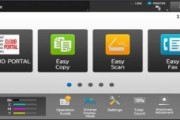
Chuẩn bị trước khi cài đặt ổ đĩa Thêm ổ đĩa in Phương pháp thiết lập in vẽ Vấn đề có thể phát sinh&Giải pháp Danh sách thiết bị hỗ trợ1. Chuẩn bị trước khi cài đặt ổ đĩa** Dưới đây mô tả quá trình chuẩn bị cho thiết bị (máy photocopy) trước khi cài đặt trình điều khiển, quá trình này chỉ được chuẩn bị trước khi cài đặt đầu tiên và sau đó sẽ không cần phải thực hiện quá trình này nữa.1.1 Kiểm tra cáp mạng vàTrạng thái kết nối của cáp USB (được xác nhận bởi kỹ sư)1.1.1 Như hìnhHiển thị 1-1-1, kiểm tra xem máy cán (máy này) có được kết nối chính xác với cáp mạng không. Khi máy cán (máy này) được kết nối chính xác với cáp mạng, đèn LED màu xanh lá cây của cổng LAN của máy cán (máy này) sẽ sáng lên.1.1.2 Như hình1-1-2 cho thấy, kiểm tra xem máy cán (máy này) có được kết nối chính xác với cáp USB hay không.1.2 Kiểm tra thiết lập mạng của máy cán (bản địa) (xác nhận kỹ sư)1.2.1 Nhấn [Cài đặt máy] trên giao diện menu chính1.2.2 Lựa chọn (Thông tin thiết bị)1.2.3 Như hìnhHiển thị 1-2-1, kiểm tra xem địa chỉ IP Composite Machine (Native) có được hiển thị chính xác không 2. Thêm ổ đĩa in** Các bước được mô tả dưới đây để thêm trình điều khiển in dưới hệ điều hành Kirin.2.1 Như hình2-1 - 1, trích xuất ổ máy in vào màn hình nền của hệ điều hành.2.2 Như hình2-2-1, chọn [Control Panel]2.3 Như hình2-3-1, chọn [Printer]. 2.4 Như hình2-4-1, chọn [Add]2.5 Như hình2-B5-05=giá trị thông số Kd, (cài 2)※ Có hai kịch bản có thể xảy ra do cách máy photocopy được kết nối:① Kết nối mạng b) Kết nối USB, xin vui lòng thêm vào cảnh tương ứng. Sau khi xác nhận cách cài đặt, bạn có thể chuyển sang 2.5 để tiếp tục các bước cài đặt.Cảnh①: Cách kết nối máy cán (máy này) là kết nối mạng 2.5.1 Phương pháp1, như hình 2 -5-2Chọn [Tìm máy in mạng], Nhập máy inIP, Click vào [Find].Như hình2-B5-03=giá trị thông số Ki, (cài 3)2.5.2 Phương pháp2, như hình 2 -5-4Chọn [AppSocket/HP JetDirectREFERENCES [Tên bảng tham chiếu] (IP, Click vào [Application].2.5.3 Phương pháp 3Như hình2-5-5WEB) Đông Dương Thời Báo (https)】, Trong thanh [Nhập URL thiết bị] http://Địa chỉ IP/ipp, nhấp vào [Ứng dụng].2.5.4 Phương pháp 4Như hình2-5-6Chọn [LPD/Máy chủ LPR hoặc máy in, trongNhập máy inĐịa chỉ IPNhấn [Thăm dò], tiếp theo chọn [Ứng dụng].2.5.5 Phương pháp5, như hình 2 -B5-05=giá trị thông số Kd, (cài 2) ipp://IP Địa chỉ/ipp, nhấp vào [Ứng dụng].2.5.6 Phương pháp 6Như hình2-5-8WEB) Đông Dương Thời Báo (ipp)】, ipp://IP Địa chỉ/ipp Nhấp vào [Ứng dụng].Cảnh②: Cách kết nối máy cán (máy gốc) là kết nối USB2.5.7 Như hình2-5-9, kết nối cáp USB với máy in và PC ở cả hai đầu, sau khi nhấn [Máy in] - [Thêm], chờ vài giây, khi hình 2-5-10 được hiển thị, chọn [Chuyển tiếp].Chọn Printer Drive File để cài đặt Printer Drive.2.6.1 Ví dụ 2.6.1, sau khi chọn [Chuyển tiếp]/[Ứng dụng], nhấp vào[Đề nghịB5-05=giá trị thông số Kd, (cài 2)6-2, chọn [Printer Drive File].Sau khi hoàn thành ở trên, chọn biểu đồ2-6-1 (Tiến lên)2.6.2Nhấn vào đây và vào như hình.2-Màn hình 6-3 (Ứng dụng)2.6.3 Chọn [Chuyển tiếp] để tiếp tục cài đặt.2.6 Sau khi cài đặt xong, như hình2-6-1, chọn Printer Right Click [Properties] để vào Printer Configuration Interface.Như trong Hình 2-6-2, chọn [Trang kiểm tra in] để xác minh xem cổng có thể giao tiếp bình thường hay không. Sau đó chọn [Install Options] để cài đặt máy in.Như hình2-6 - 3, cấu hình theo mô hình máy in thực tế và tình trạng chọn phụ kiện.https://www.aliyundrive.com/s/9SpsxhtAJ5L |
Địa chỉ của bài viết này:https://www.073868.com/post/5056.html
Tuyên bố bản quyền:
Vui lòng gửi e-mail: weixiuwang68@qq.com
Nhãn: #Kỳ Lân Ngân Hà #máy in #Lái xe