|
HP Laser 150, 178 및 179 시리즈 컬러 레이저는 흑백만 인쇄할 수 있으며 컬러 레이저는 흑백만 인쇄할 수 없습니다. 컬러 인쇄는 흑백 이미지만 인쇄할 수 있습니다. 장애 발생: - 프린터 자체 검사, 흑백 인쇄, 컬러 인쇄는 흑백 이미지만 가능합니다.
2.복사 벨트의 청소 스크래치 브래킷의 오른쪽 철판이 변형되어 청소 스크래치가 들어올려지지 않고 항상 복사 벨트와 밀착됩니다. 3. 전사 벨트의 청결 스크래치가 손상되어 분리되어 들어올릴 수 없으며 항상 전사 벨트와 함께 붙습니다.
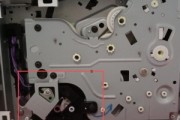
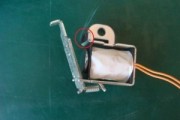
1. 클러치 물림쇠가 끼는 해결 방법: 프린터 오른쪽 뚜껑 (먼저 뒷뚜껑을 뜯고 다시 오른쪽 뚜껑을 뜯는다), 컬러 이미지 인쇄 (뒷뚜껑 센서를 막아야 한다), 오른쪽 그림에 표시된 스크래치 캠을 청소하는 검은 축이 돌아가는지 관찰한다. 만약 돌아가지 않는다면 전자기 나선관 클러치의 물림쇠가 끼어 죽었다는 것을 설명한다. 작은 드라이버로 그림의 네모난 구멍에서 깊이 들어가 끼워진 물림쇠를 방출한다.색상 이미지를 다시 인쇄합니다. 흑축이 회전하면 문제가 해결되고 색상이 정상적으로 인쇄됩니다. 2.복사 벨트 청소 스크래치 브래킷 변형의 해결 방법: 복사 벨트를 뜯고, 복사 벨트 청소 스크래치 브래킷의 세 개의 나사를 뜯고, 청소 덮개를 벗기고, 오른쪽 브래킷의 철판을 관찰하고, 오른쪽 그림과 같이 변형되었다면, 뾰족한 펜치로 가볍게 오른쪽으로 당겨 바깥쪽의 플라스틱 브래킷과 평행을 유지하면 흰색 플라스틱이 전사 벨트 청소 스크래치를 연결하여 정상적인 동작을 할 수 있습니다. 3. 벨트 클리닝 스크레이퍼 물리적 손상 복사: 이 경우 새 복사 벨트만 교체할 수 있습니다.
- 클렌징 스크래치가 인화 벨트와 분리되지 않을 때, 하나의 색상으로 인화될 때마다 클렌징 스크래치에 의해 깨끗해지고, 마지막에 검은색으로 인화될 때만 종이에 인화되는 동작이 시작되기 때문에 검은색 출력만 있습니다. Laser 150,178 및 179 시리즈 컬러 전사 벨트 청소 구동 어셈블리 분해 기술 링크:https://pan.baidu.com/s/1fHjKj15ZisKybJAEauFyvw 추출 코드: 27t2 |
저작권 고지:
관련 권리침해, 신고, 고소 및 건의 등은 E-mail:weixiuwang68@qq.com
태그: #150 #178 #179 #벨트 복사 #구동 어셈블리 청소