
|
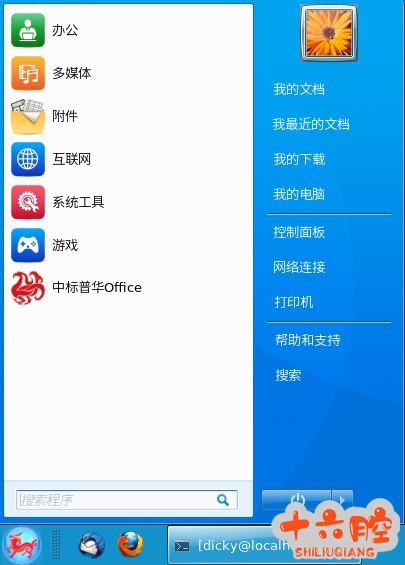
Hệ thống Kirin thắng thầu đang ngày càng được áp dụng cho khách hàng cuối cùng, đây là cách thiết lập quét SMB trong hệ thống này. Lấy ví dụ trúng thầu Kirin 7.0 và dòng máy MP2555 của Ricoh làm ví dụ Phương pháp hoạt động: 1. Chọn "Control Panel" trong khay hệ thống
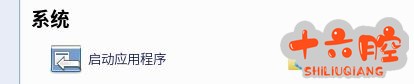
2. Chọn "Chia sẻ tệp" trong hộp thoại bật lên
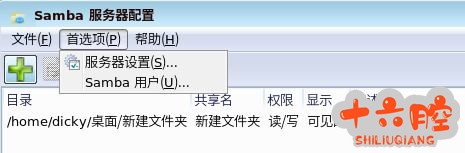
3. Chọn "Preferences" trong hộp thoại --- Samba User
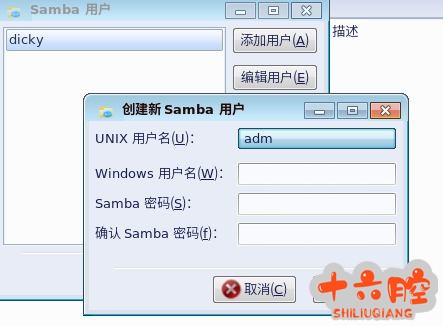
4. Chọn "Thêm người dùng" trong hộp thoại bật lên - thiết lập tên người dùng và mật khẩu theo thứ tự trong hộp thoại bật lên. Ở phần "Unix user name" bạn nên chọn "user". Chọn tên của người dùng đã đăng nhập hiện tại nếu không tìm thấy.
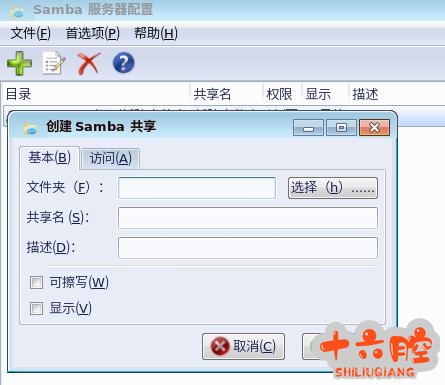
Thêm "Samba Sharing" sau khi thêm người dùng Nhấp vào số "+". Chọn một thư mục trong hộp thoại bật lên (quét đích) và đánh dấu vào "Rubberable" "Show"
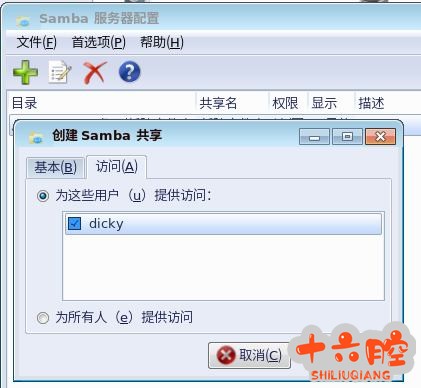
Nhấp vào tab "Access" như hình dưới đây để chọn tên người dùng mà bạn vừa tạo.
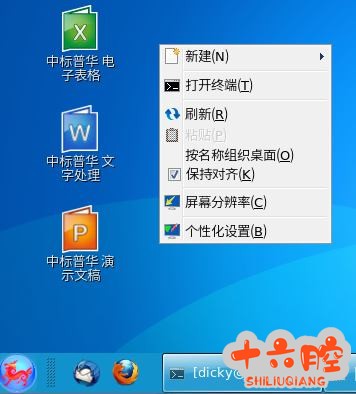
6. Đóng tường lửa theo cách sau, mở dịch vụ SMB trên máy tính để bàn nhấn nút phải sẽ xuất hiện menu sau, nhấn "Mở thiết bị đầu cuối"
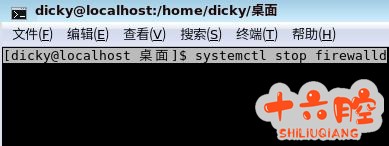
Dòng lệnh màu đen xuất hiện và nhập "systemctl stop firewalld" vào phần sau.
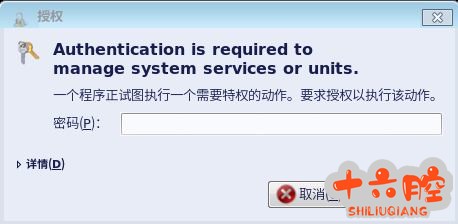
Hộp thoại ủy quyền như sau sẽ bật lên, hãy nhập mật khẩu quản trị viên của máy (nhập càng sớm càng tốt, sẽ hết thời gian)
Tiếp tục nhập các lệnh sau (từng dòng một, mỗi lần trở lại sẽ nhảy ra khỏi hộp ủy quyền ở trên để yêu cầu mật khẩu quản trị viên) systemctl disable firewalld systemctl start smb nmb systemctl enable smb nmb Tại thời điểm này, máy tính đã tạo người dùng, tạo thư mục chia sẻ (có thể truy cập bằng Windows và MFP), tắt tường lửa và kích hoạt giao thức SMB. Tại thời điểm này ở cuối MFP, bạn có thể làm theo các phương pháp thông thường để đăng ký người dùng trong sổ địa chỉ, thiết lập đường dẫn quét vào thư mục (yêu cầu nhập tên người dùng và mật khẩu được thiết lập trong máy tính trước đó). Thắng thầu Kirin Hệ thống cài đặt máy in Bước https://www.16qiang.cn/view-10697-1-1 |
Địa chỉ của bài viết này:https://www.073868.com/post/5615.html
Tuyên bố bản quyền:
Vui lòng gửi e-mail: weixiuwang68@qq.com
Nhãn: #Thắng thầu #Hệ thống Kirin #smb #Quét #Ricoh






