
|
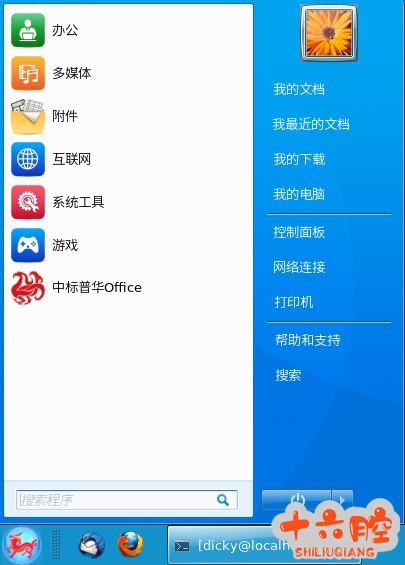
낙찰된 기린 시스템은 점점 더 많은 최종 고객에게 적용되고 있으며, 다음은 이 시스템에 SMB 스캔을 설정하는 방법입니다. 낙찰된 기린 7.0 및 리광 MP2555 시리즈 모델의 경우 작동 방법: 1. 시스템 트레이에서 제어판 선택
2. 팝업 대화 상자에서 파일 공유 선택
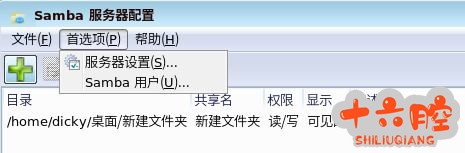
3. 대화 상자에서 기본 설정 -- Samba 사용자 선택
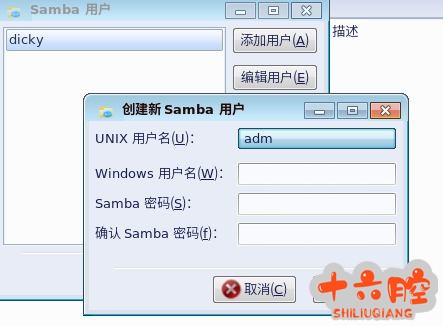
4. 팝업 대화 상자에서 사용자 추가 선택 - 팝업 대화 상자에서 사용자 이름과 암호를 차례로 설정합니다. 여기서 UNIX 사용자 이름에서 user 를 선택하는 것이 좋습니다.찾을 수 없으면 현재 로그인한 사용자의 이름을 선택합니다.
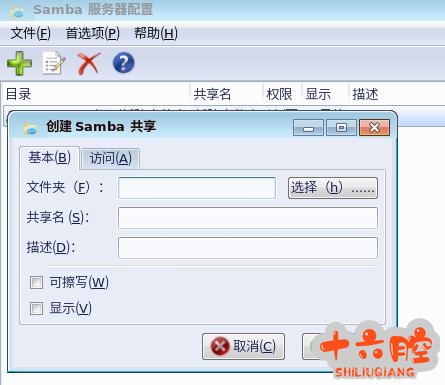
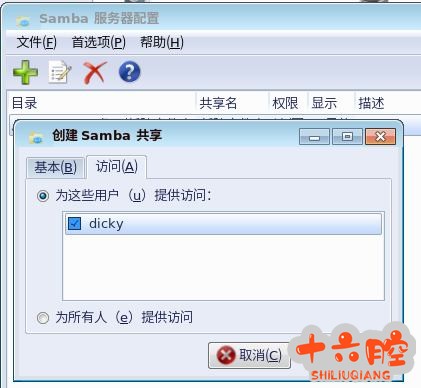
5. 사용자를 추가한 후 Samba 공유 추가 "+" 번호를 클릭하십시오.팝업 대화 상자에서 폴더 (검색 대상) 를 선택하고 [지우기] [표시] 를 선택합니다.
아래 그림과 같이 "액세스" 탭을 클릭하여 방금 만든 사용자 이름을 선택하십시오.
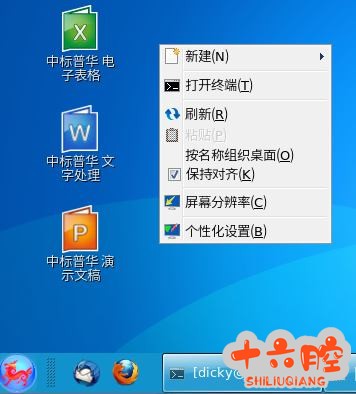
6. 다음과 같은 방법으로 방화벽을 닫고 SMB 서비스를 켜고 데스크톱에서 오른쪽 단추를 누르면 다음과 같은 메뉴가 나타납니다."터미널 열기"를 클릭하십시오.
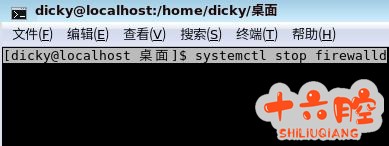
검정색 명령줄이 팝업되고 다음 뒷부분인 "systemctl stop firewalld"를 입력하여 차로 돌아갑니다.
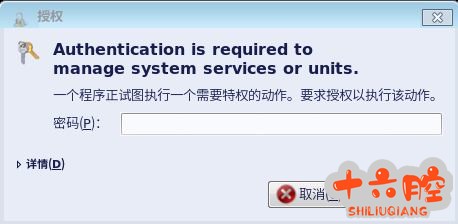
다음과 같은 권한 부여 대화 상자가 나타납니다. 관리자 암호를 입력하십시오. 가능한 한 빨리 입력하십시오. 시간이 초과됩니다.
다음 명령을 계속 입력합니다 (한 줄에 한 줄, 각 캐리지 리턴 후 위의 인증 상자에서 벗어나 관리자 비밀번호를 입력해야 함). systemctl disable firewalld systemctl start smb nmb systemctl enable smb nmb 이 컴퓨터는 사용자를 만들고, 공유 폴더를 만들고(Windows 및 MFP 모두 액세스 가능), 방화벽을 닫고, SMB 프로토콜을 활성화합니다.이제 MFP에서 일반적인 방법에 따라 주소록에 사용자를 등록하고 스캔 폴더 경로를 설정할 수 있습니다 (이전 컴퓨터에 설정된 사용자 이름과 암호를 입력해야 함). 기린 시스템 설치 프린터 단계 낙찰 https://www.16qiang.cn/view-10697-1-1 |

저작권 고지:
관련 권리침해, 신고, 고소 및 건의 등은 E-mail:weixiuwang68@qq.com







