|
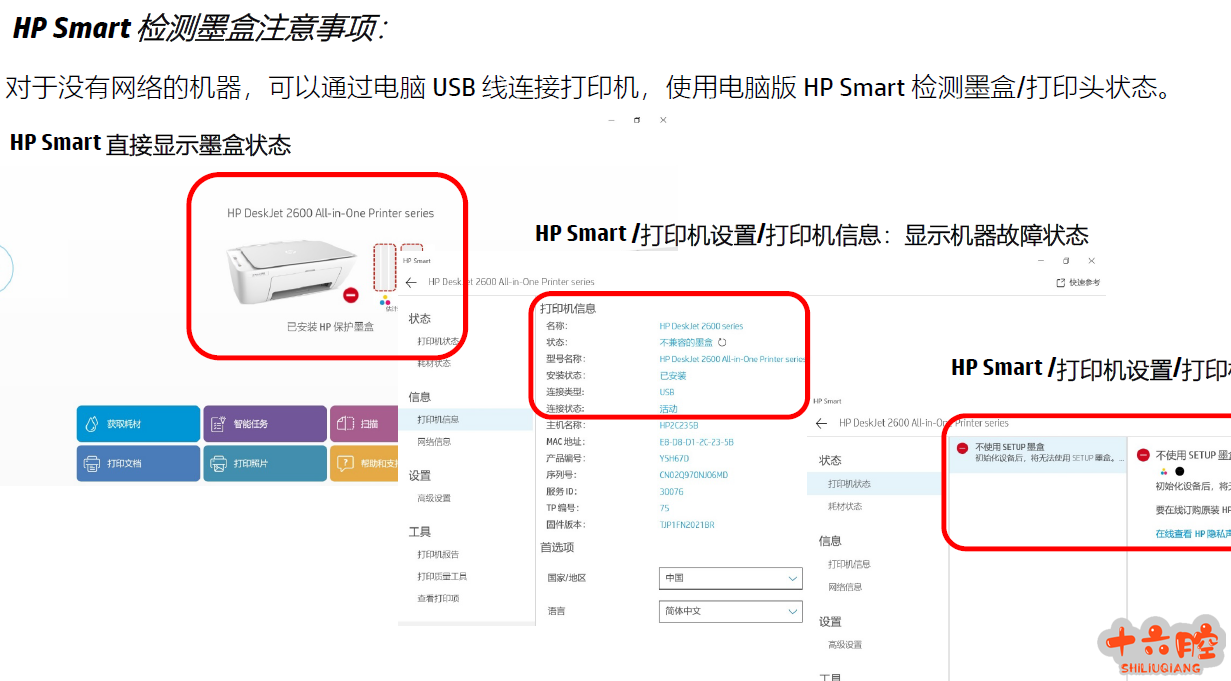
Lỗi hộp mực HP không có máy màn hình cảm ứng Cấu hình HP DeskJet 2622 Phát hiện lỗi hộp mực thông qua HP Smart 1, Đối với máy in không có màn hình cảm ứng, chỉ có thể nhìn thấy hộp mực không có sẵn từ bảng điều khiển, nhưng không thể xác nhận nguyên nhân lỗi cụ thể 2. Kiểm tra trạng thái máy in bằng điều khiển máy tính (trợ lý máy in); Trong trường hợp hộp mực bị lỗi, tình trạng hộp mực có thể không được phát hiện 3, Dễ dàng và nhanh chóng với HP Smart Detection, không cần cài đặt trình điều khiển máy in 4, Máy in bật chức năng kết nối trực tiếp không dây 5, Nhận mật khẩu không dây trực tiếp 6, Điện thoại di động kết nối máy in với mạng không dây trực tiếp, hoặc mạng ban đầu của máy in (mạng Setup) HP Smart thêm máy in không dây trực tiếp 8, Phát hiện trạng thái hộp mực (đầu in) thông qua HP Smart Các tính năng chính của HP Smart Detection Cartridge: Đối với các máy không có mạng, máy in có thể được kết nối qua cáp USB máy tính để phát hiện trạng thái hộp mực/đầu in bằng cách sử dụng phiên bản máy tính của HP Smart. Cả hai hộp mực đều được lắp đặt xong, rồi kiểm tra trạng thái hộp mực. Chỉ lắp 1 hộp mực, có thể gây ra trạng thái nhận dạng không chính xác. Sử dụng hộp mực đơn: Các vấn đề hộp mực sẽ được nhắc nhở trong quá trình sử dụng. Sau khi cài đặt 2 hộp mực hoàn thành hiệu chuẩn đầu in, sau đó sử dụng hộp mực đơn để in. In trang báo cáo TAP10: Thông số kỹ thuật sản phẩm: - Type: Digital Multifunction Imaging System - Standard Functions: Copy, Print ( Các mẫu Office Jet có thể in báo cáo trạng thái, kiểm tra các giá trị số của các trường như HP, Use và SS: Bạn cũng có thể kiểm tra giá trị số của các trường như "USE và HP" thông qua mục menu "Print and Scan Defender/Printer/Consumer Level":
Các bước phát hiện/sửa chữa lỗi hộp mực (không xác định): 1. Xác định hộp mực thật hay giả bằng HP Smart để xác nhận nguyên nhân cụ thể của sự cố hộp mực 2. Kiểm tra các liên hệ bảng giữ bút cho ô nhiễm lõm hoặc rò rỉ mực, làm sạch các liên hệ kim loại của bảng giữ bút và hộp mực 3. Nâng cấp firmware máy in lên phiên bản mới nhất của website chính thức 4. Kiểm tra kết nối của chủ bút để sắp xếp bo mạch chủ 5. Thay thế hộp mực thử nghiệm (đầu in) 6. Đo lường/thay thế sắp xếp chủ bút (chẳng hạn như máy dòng Smart Tank 500&600: đầu in màu đen không được công nhận) 7. Thay thế bảng giữ bút 8. Thay thế bo mạch chủ Liên kết: https://pan.baidu.com/s/1Ei0Z8TlRvU1dCICPMvdrYA Mã sản phẩm: 10i6 |
Địa chỉ của bài viết này:https://www.073868.com/post/5280.html
Tuyên bố bản quyền:
Vui lòng gửi e-mail: weixiuwang68@qq.com
Nhãn: #2622 #Video của HP #Hộp mực #Lỗi hộp mực #Màn hình cảm ứng