|
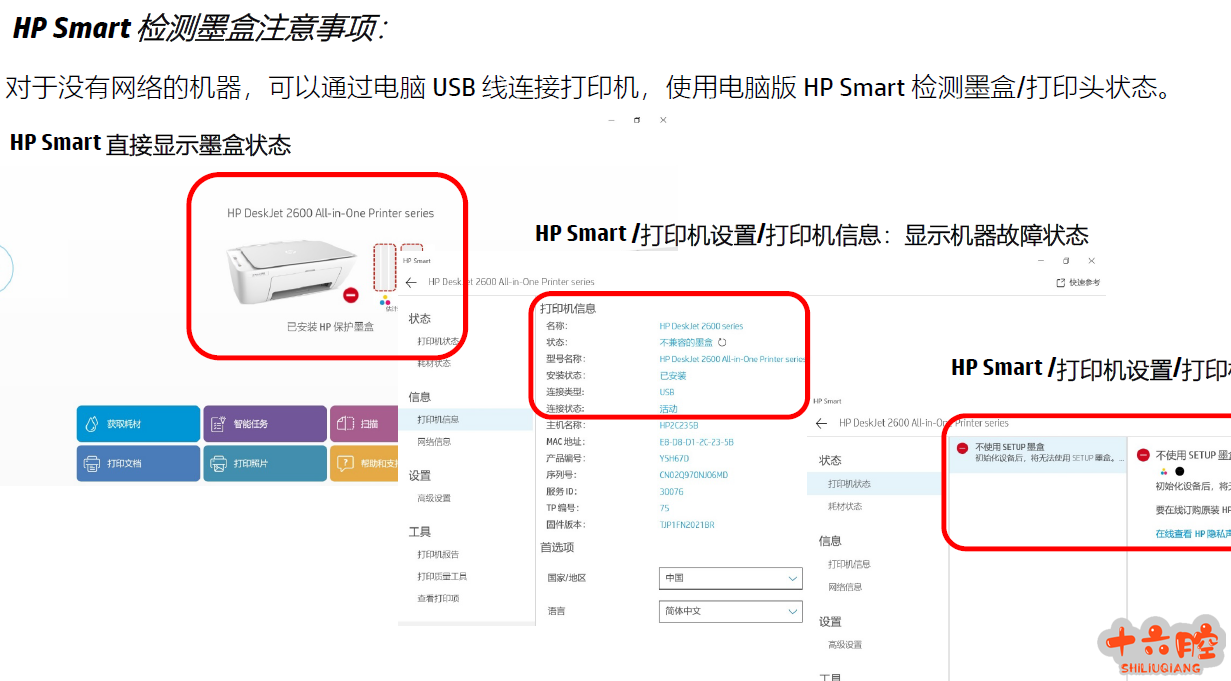
HP는 터치스크린 기계의 카트리지 고장이 없다 HP DeskJet 2622 열 HP Smart를 통한 카트리지 장애 감지 1. 터치스크린이 없는 프린터의 경우 패널에서 카트리지만 볼 수 있지만 구체적인 고장 원인은 확인할 수 없다 2. 컴퓨터 구동(프린터 도우미)을 통해 프린터 상태를 확인한다.카트리지 장애 발생 시 카트리지 상태를 감지하지 못할 수 있음 3. HP Smart 테스트를 통해 프린터 드라이버를 설치할 필요 없이 쉽고 빠르게 테스트 4, 프린터 무선 직접 연결 기능 5. 무선 직접 연결 비밀번호 얻기 6, 휴대폰 연결 프린터 무선 직접 연결 네트워크 또는 프린터의 초기 네트워크 (Setup 네트워크) 7. HP Smart 무선 직접 연결 프린터 추가 8. HP Smart를 통해 카트리지(인쇄 헤드) 상태 감지 HP Smart 검사 카트리지 고려 사항: 네트워크가 없는 시스템의 경우 컴퓨터 USB 케이블을 통해 프린터에 연결하여 컴퓨터용 HP Smart를 사용하여 카트리지/프린터 헤드 상태를 감지할 수 있습니다. 두 카트리지를 모두 설치하고 카트리지 상태를 확인합니다.잉크 카트리지가 1개만 설치되어 있어 정확한 인식 상태가 아닐 수 있습니다. 단일 카트리지 사용: 사용 중에 카트리지 문제가 표시됩니다.잉크 카트리지 2개를 설치하여 헤드 보정을 완료한 후 단일 카트리지로 인쇄합니다. TAP10 보고서 페이지를 인쇄하려면 다음과 같이 하십시오. 인쇄 방법: FTP의 자료(HP 잉크젯 프린터 콤보 키 목록 참조) OfficeJet 모델은 HP, 사용(Use) 및 SS와 같은 필드의 숫자 값을 사용하여 상태 보고서를 인쇄하고 확인할 수 있습니다. 또한 가디언/프린터/소모품 수준 인쇄 및 스캔 메뉴 항목에서 USE 및 HP 등의 필드 값을 확인할 수 있습니다.
카트리지 장애 (인식 불가능) 감지 / 수리 단계: 1. HP Smart를 통해 카트리지 고장의 구체적인 원인을 확인하고 카트리지 진위 확인 2.필대판 접점의 오목함이나 잉크 누출 오염 여부를 검사하고, 필대판과 카트리지의 금속 접점을 청소한다 3. 프린터 펌웨어를 최신 버전으로 업그레이드 4. 마더보드에 대한 펜 배선 연결 확인 5. 테스트 카트리지 교체 (인쇄 헤드) 6. Smart Tank 500 및 600 시리즈 기계와 같은 펜 배선 측정/교체: 검정색 프린터 헤드가 인식되지 않음) 7. 필대판 교체 8. 마더보드 교체 링크:https://pan.baidu.com/s/1Ei0Z8TlRvU1dCICPMvdrYA 추출 코드: 10i6 |
저작권 고지:
관련 권리침해, 신고, 고소 및 건의 등은 E-mail:weixiuwang68@qq.com