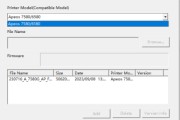
Disable (adj): khuyết tật (Tải xuống gói nâng cấp firmware đầu tiên
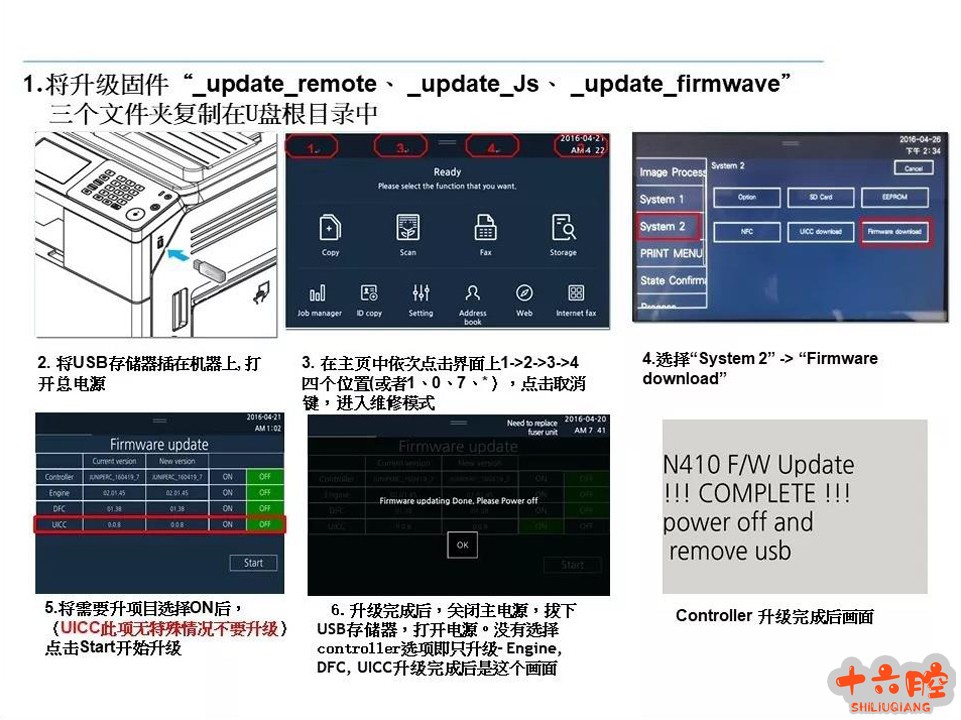
Quá trình nâng cấp:1. Đặt ba tập tin đã giải nén vào thư mục gốc USB.“_update_remote/_update_Js/_update_firmwave"2, Tắt máy photocopy, cắm USB vào máy photocopy, bật nguồn3, Thông thường, máy photocopy trực tiếp vào màn hình nâng cấp, nếu không vào, trước tiên hãy vào chế độ bảo trì Chế độ sửa chữa - Hệ thống 2 - Tải firmware, vào màn hình nâng cấp4. Chọn tùy chọn cần nâng cấp, tổng cộng bốn nội dung nâng cấp UICC này không có trường hợp đặc biệt không nên nâng cấp, ba đề nghị khác cùng nâng cấp. Các tùy chọn cần nâng cấp ONNhấn "Start" để bắt đầu quá trình nâng cấp chính thức6. Chờ khoảng 15 phút sau khi nâng cấp hoàn thành. Như giao diện cuối cùng của hình minh họa dưới đây.7, Tắt máy, rút USB, khởi động máy, hoàn thành
Chú ý:1. Mạng lưới thiết lập tốt DNS, đảm bảo có thể kết nối với mạng ngoài.2. Trong quá trình nâng cấp đề nghị không tiến hành bất cứ công việc in ấn sao chép nào.Phương pháp nâng cấp:Cài đặt - Quản trị viên (sindoh #123) - Cài đặt cơ bản - Cập nhật firmware - Nâng cấp mạng - Xác nhận - Xuất hiện phiên bản cũ và mới Xác nhận - Nâng cấp hoặc không1. Phiên bản hiện có không cần nâng cấp thì khởi động lại máy photocopy;2. Phiên bản hiện có cần nâng cấp so với phiên bản mạng cũ, nhấn phím bất cứ để bắt đầu nâng cấp.Liên kết: https://pan.baidu.com/s/1SWacJWuJrFZpxEBpa5wHUA Mã sản phẩm: BJ4Z
|
Địa chỉ của bài viết này:https://www.073868.com/post/4446.html
Tuyên bố bản quyền:
Vui lòng gửi e-mail: weixiuwang68@qq.com
Nhãn: #N410se #N610ser #Firmware #Thủ đô mới