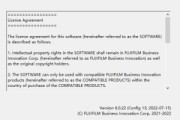
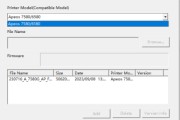
USB 업그레이드 방법: (권장)먼저 펌웨어 업그레이드 패키지 다운로드
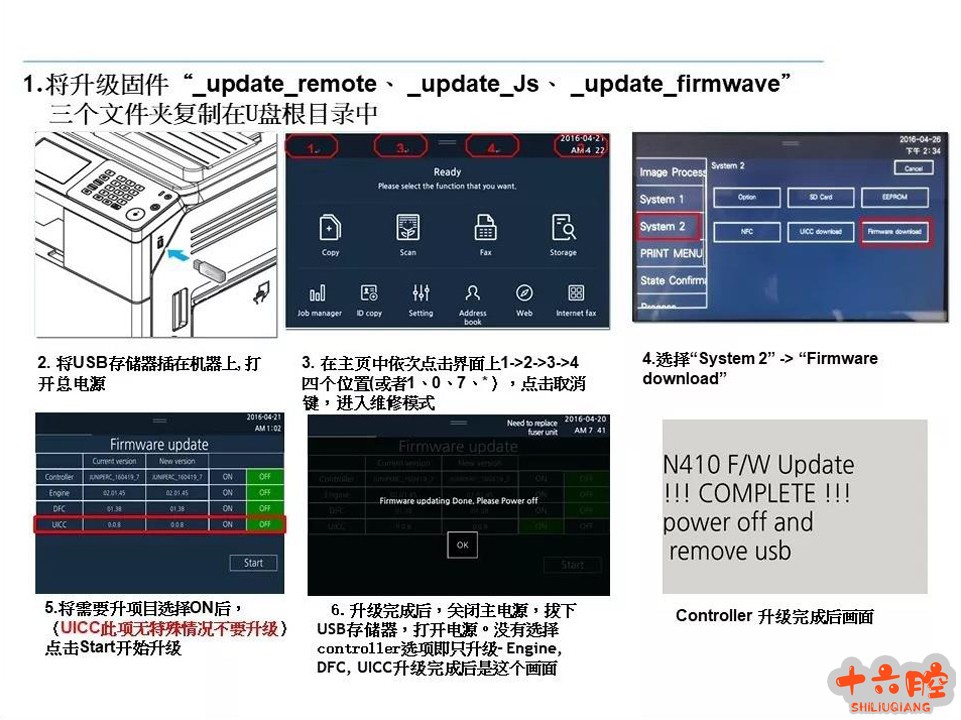
업그레이드 프로세스:1. 압축이 풀린 세 개의 파일을 USB 루트 디렉토리에 넣기“_update_remote/_update_Js/_update_firmwave"2. 복사기를 전원을 끄고 USB를 복사기에 꽂아 전원을 켭니다3. 일반적인 상황 복사기는 업그레이드 화면에 직접 들어가고, 들어가지 않으면 먼저 수리 모드로 들어가십시오 수리 모드 - 시스템 2 - 펌웨어 다운로드, 업그레이드 화면4, 업그레이드가 필요한 옵션을 선택하십시오, 총 4 개의 업그레이드 내용 UICC 이 항목은 특별한 상황이 없습니다 업그레이드하지 마십시오, 다른 세 가지 제안은 함께 업그레이드.업그레이드가 필요한 옵션 ON5,"start"를 클릭하여 버튼을 시작하고 정식 업그레이드 과정에 들어간다6, 약 15분 후에 업그레이드가 완료될 때까지 기다립니다.다음 그림의 마지막 인터페이스와 같습니다.7, 전원을 끄고, USB를 뽑고, 전원을 켜고, 완료
참고 사항:1. 네트워크는 DNS를 설정하여 외부 네트워크에 연결할 수 있도록 보장한다.2. 업그레이드 과정에서 인쇄 복사 등의 작업을 하지 않는 것이 좋습니다.업그레이드 단계 방법:설정 - 관리자 (sindoh#123) - 기본 설정 - 펌웨어 업데이트 - 네트워크 업그레이드 - 확인 - 새 버전 확인 표시 - 업그레이드 여부1. 기존 버전이 네트워크 버전보다 새롭고 업그레이드할 필요가 없으면 복사기를 재부팅한다;2. 기존 버전이 네트워크 버전보다 오래되어 업그레이드가 필요합니다. 아무 키나 누르면 업그레이드를 시작합니다링크:https://pan.baidu.com/s/1SWacJWuJrFZpxEBpa5wHUA추출 코드: bj4z
|
저작권 고지:
관련 권리침해, 신고, 고소 및 건의 등은 E-mail:weixiuwang68@qq.com