|
Phần mềm xóa máy in EpsonLà một phần mềm quản lý máy in máy tính, công cụ này chỉ cần dũng cảm cập nhật hộp mực máy in EPSON hoặc máy đếm mực thải không thể chạy đúng cách để giải quyết vấn đề, sản phẩm chính thức, thông dụng cho toàn bộ các máy in. Giới thiệu phần mềmPhần mềm thanh lý máy in Epson là một công cụ thanh lý máy in Epson do chính phủ Epson đưa ra, giúp bạn tiến hành thao tác thanh lý dữ liệu máy in, kéo dài thời gian sử dụng linh kiện. Phần mềm thanh lý máy in này có thể thanh lý nhiều loại máy in, thao tác phần mềm đơn giản, bên trong có giáo trình sử dụng chi tiết, chỉ cần căn cứ vào giáo trình từng bước từng bước là có thể hoàn thành thao tác, rất thuận tiện. Ngoài ra, phần mềm cũng có thể tự động đọc giá trị bộ đếm mực thải máy tính và đọc mô hình máy in, tiết kiệm thời gian hoạt động thủ công của người dùng, do đó nâng cao hiệu quả làm việc. Phần mềm làm sạch máy in chính là làm sạch dữ liệu, không có tác dụng đối với mực thải trong đệm thu thập mực thải thực tế. Nhưng nếu không đếm hết số 0, máy in sẽ nhắc nhở các bộ phận đến thời hạn sử dụng không thể in, sau khi đếm hết số 0 có thể đếm lại, có thể sử dụng máy in bình thường. Chức năng phần mềm
1. Thiết lập lại Chức năng này được thiết kế đặc biệt để làm mới chip hộp mực. Máy in của EPSON đã thiết lập chip ghi mực để ngăn hộp mực bị lấp đầy. Phần mềm có thể hoạt động trực tiếp trên chip và phần mềm có thể hỗ trợ hầu hết các máy. Một số ít máy làm mới chip yêu cầu chức năng đóng băng mực với một số phương pháp đặc biệt. 3. Cửa sổ giám sát mực Bao gồm bốn tính năng: Máy in biểu đồ cột báo cáo mức tiêu thụ mực làm mới Biểu đồ cột: Ở chế độ bình thường, hiển thị dung lượng mực còn lại hiện tại Loại giám sát: Mức tiêu thụ mực: Trong chế độ bình thường, hiển thị dung lượng mực còn lại cho mỗi màu, tính năng này có thể hiển thị dung lượng mực còn lại cho tất cả các máy in EPSON được cài đặt hệ thống. Báo cáo máy in: Hiển thị mức tiêu thụ mực cho mỗi màu sau khi bạn mở máy in cho đến khi bạn hoàn thành một tác vụ in nhất định. Nó có thể được hiển thị sau khi tác vụ in hoàn tất, ngay cả khi chương trình này không chạy khi bạn mở máy in. Refresh: Làm mới dữ liệu kiểu giám sát. 4. Chọn máy in được cài đặt hệ thống Mô hình máy in: Chọn loại tương ứng với máy in được cài đặt bởi hệ thống. (Máy in trong tùy chọn này được hỗ trợ bởi phần mềm này) Lưu ý: Phần mềm ghi nhớ tất cả các cài đặt của bạn, vì vậy bạn không cần phải thiết lập lại vào lần khởi động tiếp theo. Đóng cửa sổ chính và phần mềm sẽ tồn tại trong khay hệ thống một cách tối thiểu. Tính năng phần mềm
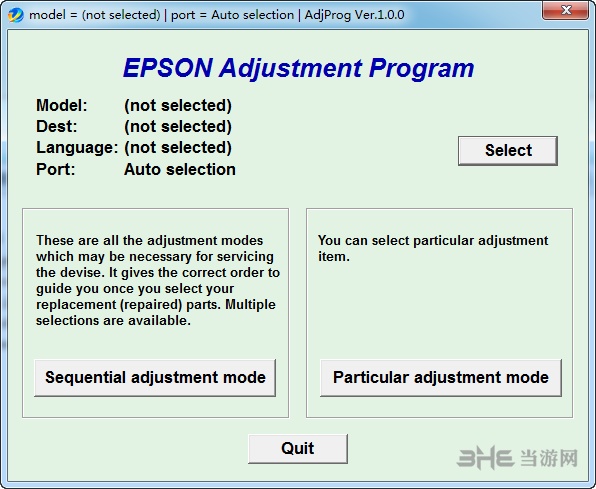
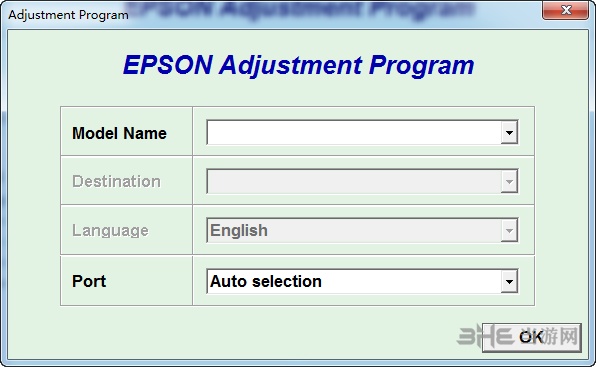
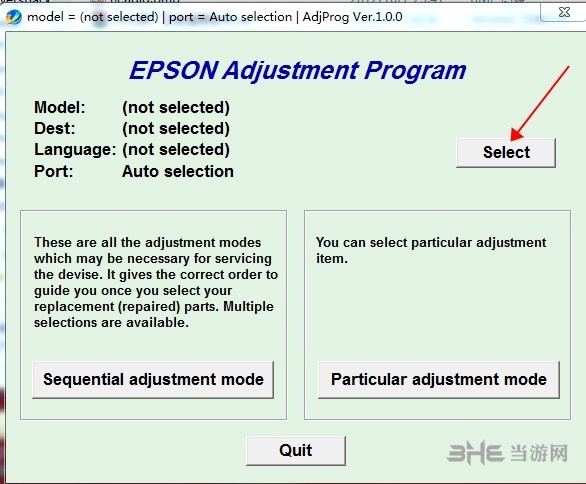
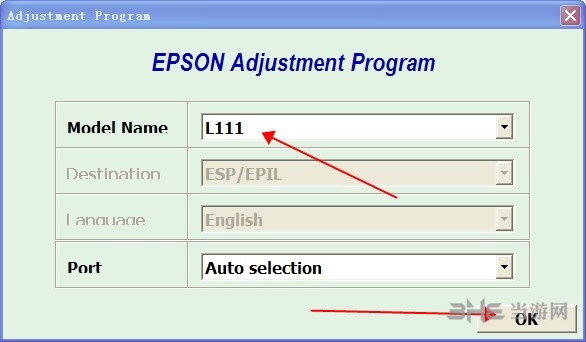
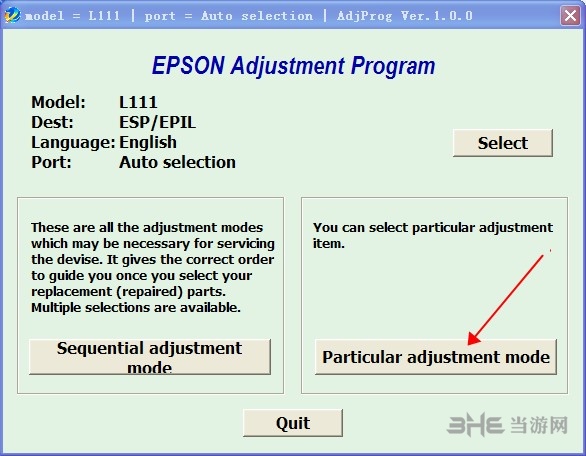
1. Hướng dẫn thao tác kèm theo, giúp người dùng nhanh chóng bắt đầu. 2. Hỗ trợ máy in L800 và L801. 3. Có thể giải quyết vấn đề phí máy in. 4. Phần mềm không cần cài đặt, hỗ trợ tải xuống là có thể sử dụng. 5, Có thể tự động đọc giá trị bộ đếm mực thải máy tính. 6, Mô hình máy in có thể tự động đọc kết nối máy tính Hướng dẫn minh họaPhần mềm thanh lý máy in Epson có thể khiến máy in của bạn cải tử hồi sinh, tuy nhiên các thiết lập máy in đều rất phức tạp, chỉ cần thao tác không cẩn thận một chút sẽ xảy ra các tình huống như điều khiển, không thể nhận dạng, không thể in chính xác, v. v., cho nên khi bạn muốn tiến hành công tác thanh lý chuyên nghiệp, cần phải thao tác chính xác mỗi bước một mới được, sau đây biên tập viên sẽ mang đến hướng dẫn sử dụng phần mềm thanh lý Epson, để bạn Đầu tiên, chúng ta tải về phần mềm xóa, sau đó mở chương trình chạy adjprog.exe. Nhấn chọn Select, chọn máy in L111 của riêng bạn, sau đó nhấn OK để chắc chắn.
Bước 3: Chọn Particular Adjustment Mode để vào menu
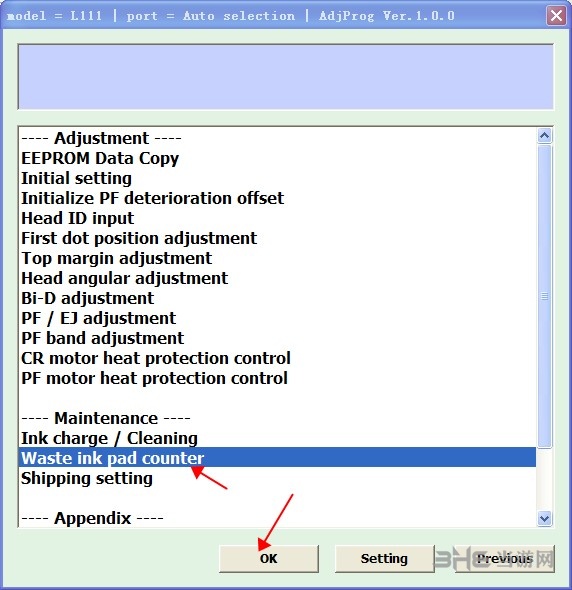
Chọn Waste ink pad countedr và nhấn OK
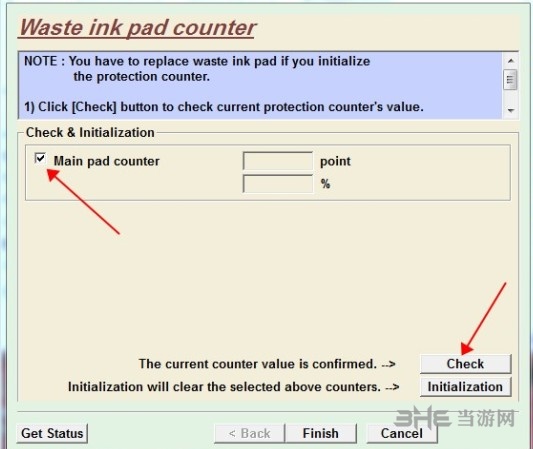
5, Bộ đếm mực thải làm sạch các mục bằng cách nhấp vào Check để kiểm tra giá trị mực thải;
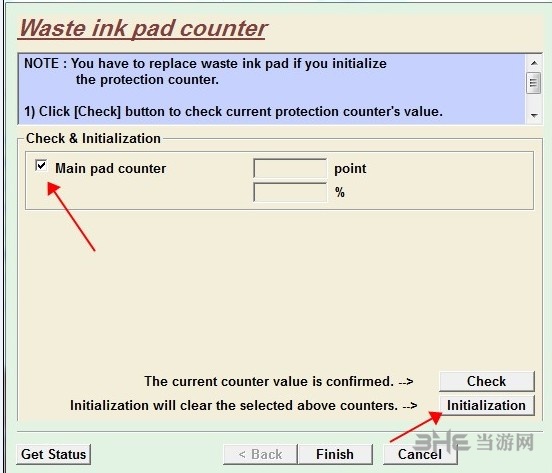
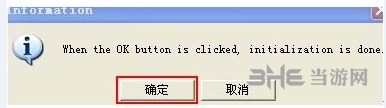
6, chúng ta hãy làm sạch số không truy cập mực thải, đánh dấu hộp, và sau đó nhấn số không truy cập Initialize;
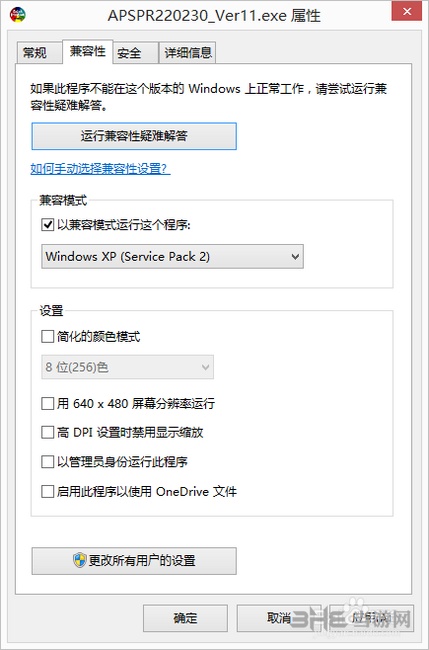
7. Thanh 0 thật sự đã hoàn thành, máy in của bạn đã bị thanh 0; Tắt máy in và khởi động lại và bạn có thể tiếp tục làm việc. Lỗi Error CodeKhi người dùng mở hoặc sử dụng phần mềm, có lỗi phần mềm Epson Clean Zero 210012c, nhiều người dùng không thể mở công cụ, trên thực tế, nguyên nhân của vấn đề này rất đơn giản, vì phần mềm Epson Clean Zero chỉ có thể được sử dụng hoàn hảo trong XP, vì vậy chúng tôi chỉ cần sử dụng chế độ tương thích để giải quyết: Như bạn có thể thấy, nhấp chuột phải vào tệp thực thi Clean Zero Software, chọn Properties, chọn Compatibility trong hộp thoại bật lên, đánh dấu Run this program in compatibility mode và chọn Windows XP Mode bên dưới nó, sau đó chọn Apps, nhấp OK, nhấp đúp vào Clean Zero Software và bạn đã sẵn sàng để mở bình thường.
1. Phải bật nguồn máy in, nếu không phần mềm không thể tìm thấy máy in. 2. Kết nối dây dữ liệu máy in không tốt. Tắt máy in, rút dây dữ liệu và kết nối lại. Hoặc thay thế giao diện USB, hoặc thay thế cáp dữ liệu. Sau khi kết nối đúng cách, mở lại máy in. 3. Máy in không nhận dạng hộp mực. Rút hộp mực ra và nối lại. Hộp mực phải được lắp đặt đúng chỗ. 4. Lỗi phần mềm. Có rất nhiều phần mềm giả mạo trực tuyến và máy in tìm kiếm không phải là máy in được hỗ trợ bởi phần mềm. Phần mềm cho rằng không có kết nối với máy in được chỉ định. Sử dụng phần mềm chính quy là có thể giải quyết vấn đề này. |
Phần mềm làm sạch mực thải EPSON
178
0