|
엡손 프린터 제로 소프트웨어EPSON 프린터 카트리지 업데이트나 폐잉크 카운터가 제대로 작동하지 않을 때 문제를 해결하는 컴퓨터 프린터 관리 소프트웨어로, 공식적으로 제작되었으며 전체 프린터에 공통으로 사용됩니다. 소프트웨어 소개엡손 프린터 제로 소프트웨어는 엡손이 공식적으로 출시한 엡손 프린터 제로 도구로, 사용자가 프린터 데이터를 제로 처리하고 부품의 사용 기한을 연장할 수 있도록 돕는다.이 프린터 제로 소프트웨어는 여러 모델의 프린터를 제로화할 수 있으며, 소프트웨어 조작이 간단하고, 상세한 사용 자습서가 내장되어 있으며, 자습서에 따라 한 걸음 한 걸음 제시에 따라 조작을 완료할 수 있어 매우 편리하다.또한 이 소프트웨어는 컴퓨터 잉크 카운터 값과 프린터 모델을 자동으로 읽고 사용자가 수동으로 작업하는 시간을 절약하여 생산성을 향상시킬 수 있습니다. 프린터 제로 소프트웨어는 데이터를 제로화하는 것이며, 실제 폐잉크 수집 패드의 폐잉크에는 효과가 없다.그러나 만약 청산하지 않고 계수가 가득 차면 프린터는 부품이 사용기한에 도달하여 인쇄할수 없다고 제시하고 청산한후 다시 계수할수 있어 정상적으로 프린터를 사용할수 있다. 소프트웨어 기능
1. 리셋 이 기능은 카트리지 칩을 새로 고치는 데 사용됩니다.EPSON의 프린터는 카트리지가 채워지지 않도록 잉크 카운트 칩을 설치합니다.소프트웨어는 칩을 직접 조작할 수 있고, 소프트웨어는 대부분의 기계를 지원할 수 있다.소수의 기계의 칩 리셋은 잉크 동결 기능과 일부 특수한 방법을 사용해야 한다. 3. 잉크 모니터링 창 4가지 기능 포함: 로드맵 프린터 보고 잉크 소비량 새로 고침 막대 그래프: 일반 모드에서 현재 잉크 남은 용량 표시 모니터링 유형: 잉크 소비량: 일반 모드에서 각 색상의 잉크 잉여 용량을 표시합니다. 이 기능은 모든 시스템에 설치된 EPSON 프린터의 잉크 잉여 용량을 표시합니다. 프린터 보고서: 프린터를 열고 인쇄 작업을 완료할 때까지 각 색상의 잉크 소비량을 표시합니다.프린터를 열 때 이 프로그램을 실행하지 않은 경우에도 인쇄 작업이 완료된 후에 표시할 수 있습니다. 새로 고침: 모니터링 유형 데이터를 새로 고칩니다. 4. 시스템에 설치된 프린터 선택 프린터 모델: 시스템에 설치된 프린터에 해당하는 유형을 선택합니다.(이 옵션의 프린터는 이 소프트웨어에서 지원하는 프린터입니다.) 참고: 소프트웨어는 모든 설정을 기억하므로 다음에 시작할 때 다시 설정할 필요가 없습니다.기본 창을 닫으면 시스템 트레이에 소프트웨어가 최소화됩니다. 소프트웨어 특징
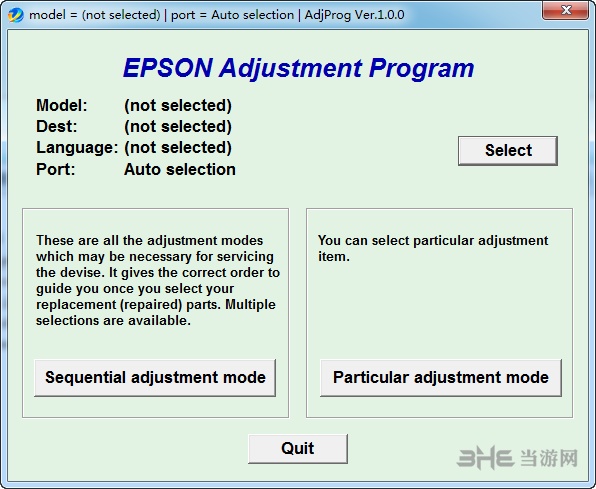
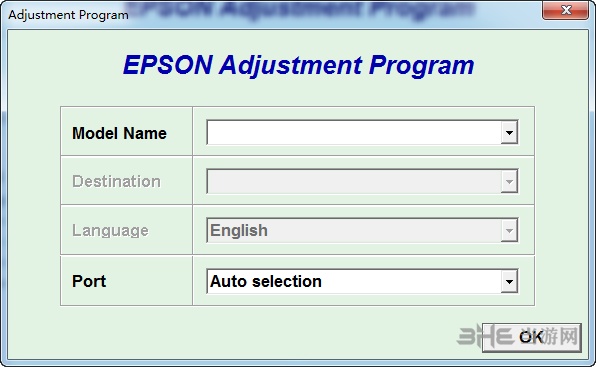
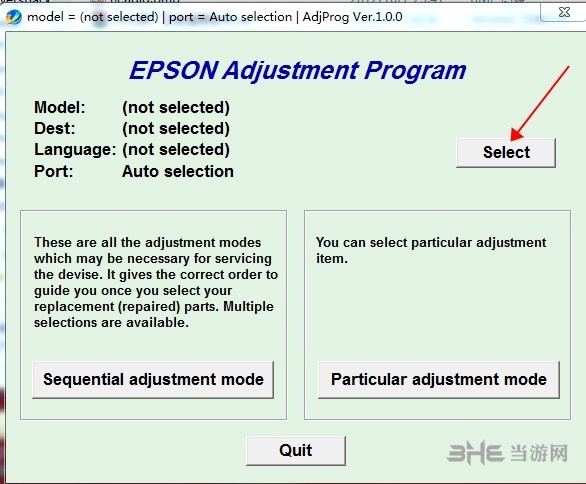
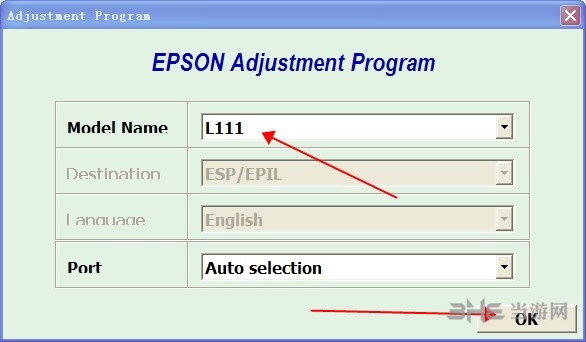
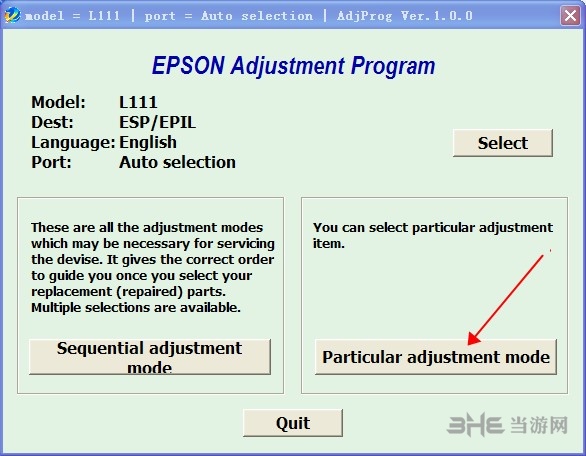
1. 사용자가 빠르게 시작할 수 있도록 도와주는 조작 자습서가 내장되어 있다. 2. L800 및 L801 프린터 정리 지원 3. 프린터의 잉크 비용 문제를 해결할 수 있다. 4. 소프트웨어를 설치할 필요가 없고 다운로드를 지원하면 바로 사용할 수 있다. 5. 컴퓨터의 폐잉크 카운터 값을 자동으로 읽을 수 있다. 6. 컴퓨터 연결을 자동으로 읽을 수 있는 프린터 모델 자습서 도해엡손 프린터 제로 소프트웨어는 프린터를 기사회생시킬 수 있다. 그러나 프린터의 각종 설정은 매우 복잡하다. 자칫 조작이 잘못되면 구동이 떨어지거나 식별할 수 없고 정확하게 인쇄할 수 없는 등의 상황이 발생할 수 있다. 따라서 전문적인 제로 작업을 하려면 매 단계마다 정확하게 조작해야 한다. 다음 편집장은 엡손 제로 소프트웨어 사용 튜토리얼을 가져와 쉽게 사용할 수 있도록 한다. 1. 먼저 제로 소프트웨어를 다운로드한 다음 adjprog.exe를 두 번 클릭하여 프로그램을 실행합니다. 2. select 설정을 선택하려면 클릭하고 자신의 L111 프린터를 선택한 다음 OK를 클릭하여 확인하면 된다;
3. Particular adjustment mode를 클릭하고 기능 메뉴에 들어가 0을 제거합니다.
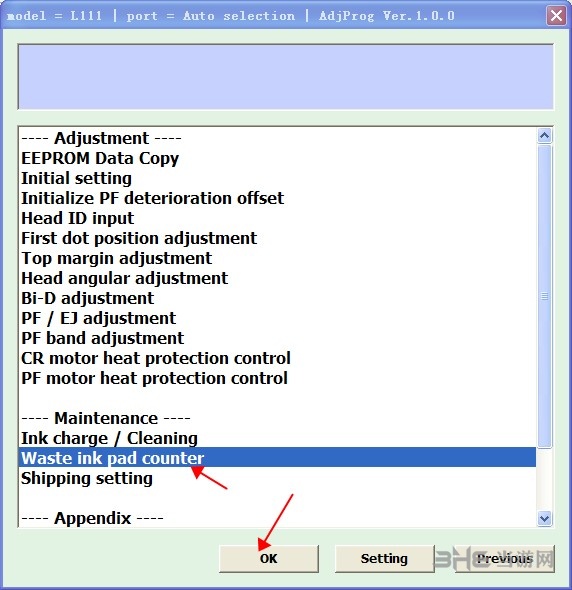
4, 폐잉크 카운터 제로 Waste ink pad countedr 를 선택하고 OK 를 클릭하여 제로 (0) 에 진입합니다.
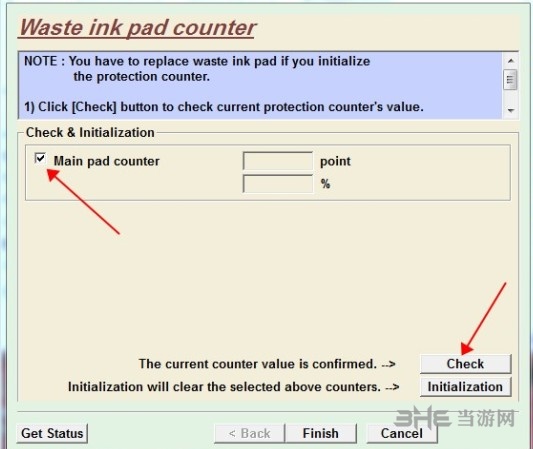
5, 폐잉크 카운터 제로 항목 클릭 Check, 폐잉크 값 검사;
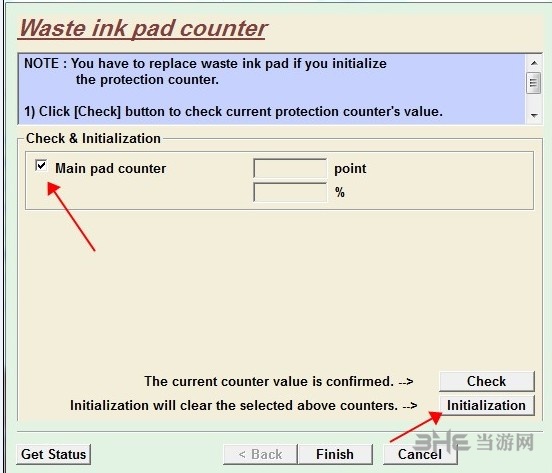
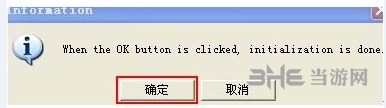
6, 폐잉크 카운터를 제거하고 네모난 테두리를 체크한 다음 제로 카운터 Initialize를 클릭하십시오.
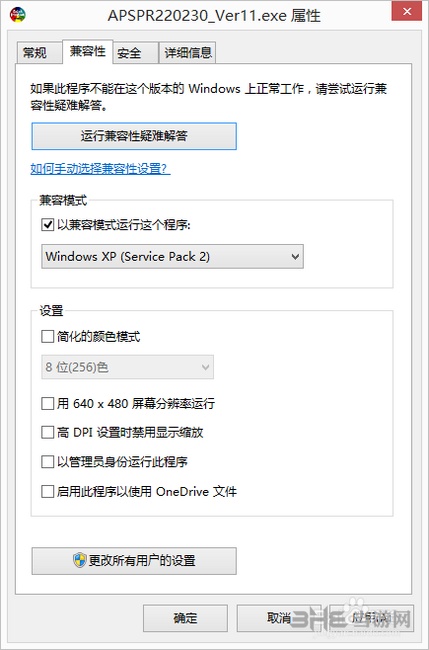
7, 정말 0이 완성되었습니다. 당신의 프린터는 이미 0이 되었습니다;프린터를 끄고 다시 시작하면 너는 계속 일을 할 수 있다. 오류 error code어떤 사용자가 소프트웨어를 켜거나 사용할 때 엡손 제로 소프트웨어가 2100012c를 잘못 보고하는 상황이 발생하여 많은 사용자들이 도구를 열 수 없습니다. 사실 이 문제의 원인은 매우 간단합니다. 엡손 프린터 제로 소프트웨어는 XP에서만 완벽하게 사용할 수 있기 때문에 우리는 호환 모드만 사용하면 해결할 수 있습니다. 그림에서 볼 수 있듯이, 소프트웨어 실행 파일 제로를 마우스 오른쪽 단추로 클릭하고, 속성을 선택하고, 팝업 대화 상자에서"호환성"을 선택하고,"호환성 모드로 이 프로그램을 실행"을 선택하고, 그 아래에서 윈도우즈 xp 모드를 선택한 다음 응용 프로그램을 선택하고, 확인을 누르고, 다시 제로 소프트웨어를 두 번 클릭하면 정상적으로 열 수 있다.
1. 프린터의 전원을 켜야 합니다. 그렇지 않으면 소프트웨어에서 프린터를 찾을 수 없습니다. 2. 프린터 케이블의 연결이 불량하다.프린터를 끄고 케이블을 뽑고 다시 연결합니다.USB 인터페이스를 교체하거나 케이블을 교체하십시오.제대로 연결한 후 프린터를 다시 켭니다. 3. 프린터가 카트리지를 인식하지 못합니다.카트리지를 분리하여 다시 연결합니다.잉크 카트리지가 제대로 설치되어 있어야 합니다. 4. 소프트웨어 오류.인터넷에는 가짜 소프트웨어가 많이 있는데, 검색된 프린터는 소프트웨어가 지원하는 프린터가 아니다.소프트웨어는 지정된 프린터에 연결되지 않은 것으로 간주합니다.정규적인 소프트웨어를 사용하면 이 문제를 해결할 수 있다. |
EPSON 잉크 제거 소프트웨어
180
0