Thẻ SD là thiết bị chính xác. Khi vận hành thẻ SD, hãy chắc chắn làm theo các lưu ý sau:
Khi cập nhật phần mềm bằng firmware, hãy lưu ý những điều sau:
Cập nhật firmware 1. Trên máy, tắt công tắc nguồn chính.
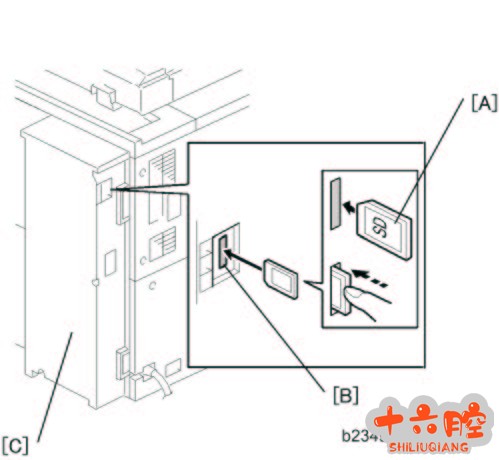
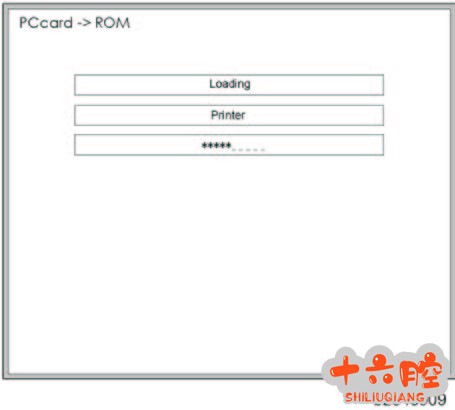
2. Các nhãn trên thẻ SD [A] đối mặt với hướng được hiển thị trong hình, chèn thẻ SD vào khe dịch vụ [B] (khe dưới) ở bên phải hộp điều khiển [C]. Đẩy thẻ SD vào khe từ từ để khóa nó vào vị trí. 3. Đảm bảo thẻ SD được khóa đúng vị trí. Để loại bỏ thẻ SD, hãy đẩy nó vào để mở khóa lò xo, sau đó nhả ra để thẻ bật ra khỏi khe. 4. Ngắt kết nối cáp mạng khỏi máy photocopy nếu máy đã được kết nối với mạng. 5. Bật công tắc nguồn chính. Sau khoảng 10 giây, màn hình cập nhật ban đầu bằng tiếng Anh sẽ xuất hiện trên màn hình LCD. 6. Chạm "Firmware (1)" để mở màn hình cập nhật firmware. 7. Trên màn hình, chạm vào nút hoặc nhấn phím kỹ thuật số tương ứng trên bảng điều khiển hoạt động để chọn mục bạn muốn cập nhật trong menu. 8. Sau khi nhấn nút mô-đun hoặc sử dụng bàn phím số để nhập số tương ứng để chọn mô-đun, phím "Cập nhật" sẽ xuất hiện ở dưới cùng của màn hình. Để bắt đầu cập nhật, chạm vào "Cập nhật (#)". Khi bạn chọn Update, ba dòng sẽ xuất hiện trên màn hình:
Dòng đầu tiên là trạng thái hiện tại, dòng thứ hai là tên mô-đun và dòng thứ ba là tiến trình chạy. Với bản cập nhật, dấu gạch dưới () trong thanh tiến trình được thay thế bằng dấu hoa thị. Sau khi 10 đường gạch chân toàn bộ được thay thế bằng dấu hoa thị, việc cập nhật hoàn thành. 10. Tắt công tắc nguồn chính của máy photocopy khi bạn thấy thông tin "Cập nhật hoàn tất". 11. Nhấn thẻ SD để phát hành, sau đó loại bỏ nó khỏi khe. 12. Bật máy photocopy để hoạt động bình thường. Thông tin sai
Lỗi cập nhật firmware Nếu lỗi cập nhật firmware xảy ra, có nghĩa là bản cập nhật đã bị hủy trong quá trình cập nhật, do không có mô-đun nào được chọn để cập nhật trên thẻ SD. Phục hồi sau khi mất điện
|
Địa chỉ của bài viết này:https://www.073868.com/post/1307.html
Tuyên bố bản quyền:
Vui lòng gửi e-mail: weixiuwang68@qq.com
Nhãn: #Ricoh #907 #1107 #1357 #Nâng cấp firmware