
SD 卡屬精密设備。操作SD 卡時,务必遵循以下注意事項:
使用固件更新軟件時,切记以下事項:
更新固件 1. 在機器上,關闭主電源開關。
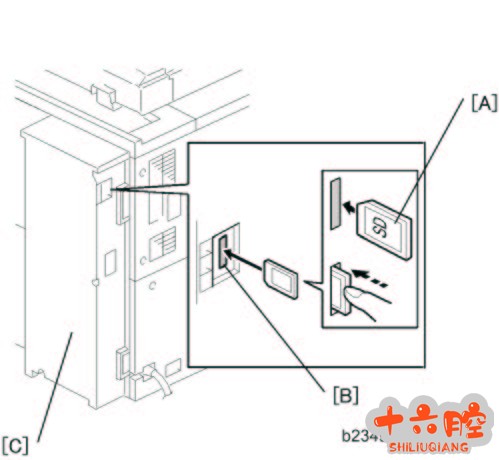
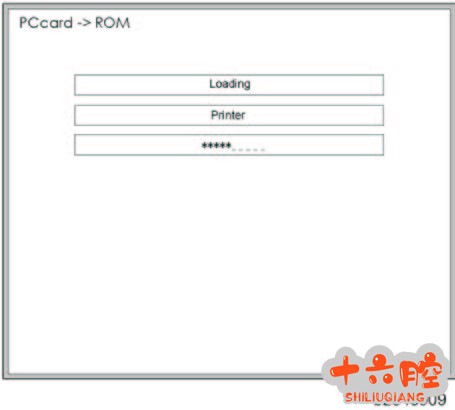
2. SD 卡[A]上的標簽面朝圖中所示方向,将SD 卡插入控制器盒[C]右侧的服务插槽[B](下插槽)。 将SD 卡缓慢推入插槽以将其锁在适當位置。 3. 确保SD 卡锁在适當位置。 若要移除SD 卡,将其推入以解開弹簧锁,然後释放以使卡從插槽中弹齣。 4. 若機器已連接至网络,将网線從復印機斷開。 5. 開启主電源開關。 大约10 秒後,LCD 上将齣現英文版初始更新屏幕。 6. 触摸“固件(1)”打開固件更新屏幕。 7. 在屏幕上,触摸按钮或在操作面板上按相應的数字鍵,可選择菜單中要更新的項目。 8. 按模块按钮或利用数字小鍵盤输入相應的数字以選择模块後,屏幕底部将齣現“更新”鍵。 9. 若要启動更新,触摸“更新(#)”). 選择“更新”後,屏幕上将顯示三行:
第一行是當前所處状態,第二行是模块名稱,第三行是運行進度。 随着更新,進度條中的下划線(_)由星號替代。 10 個下划線全部被星號替代後,更新完成。 10. 看到“更新完成”資訊時,關闭復印機主電源開關。 11. 按下SD 卡以释放,然後将其從插槽移除。 12. 開启復印機以正常運行。 错誤資訊
固件更新错誤 若齣現固件更新错誤,意味着更新過程中取消了更新,這是由于SD 卡上没有為更新所選的模块。 斷電後的恢復
|
版權聲明:
相關侵權、舉報、投诉及建議等,请發 E-mail:weixiuwang68@qq.com






