
|
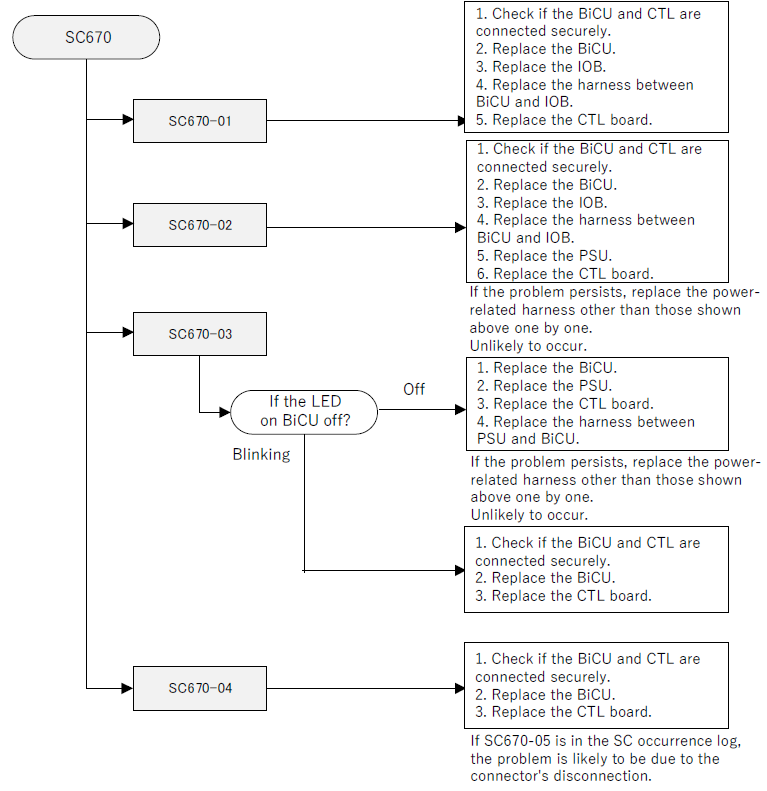
SC670 (lỗi khởi động động cơ) báo cáo xuất hiện lý do Bảng động cơ vô tình được đặt lại và sẽ không khởi động lại. Thứ tự xảy ra SC670-03>04>05>01>02 Giải pháp
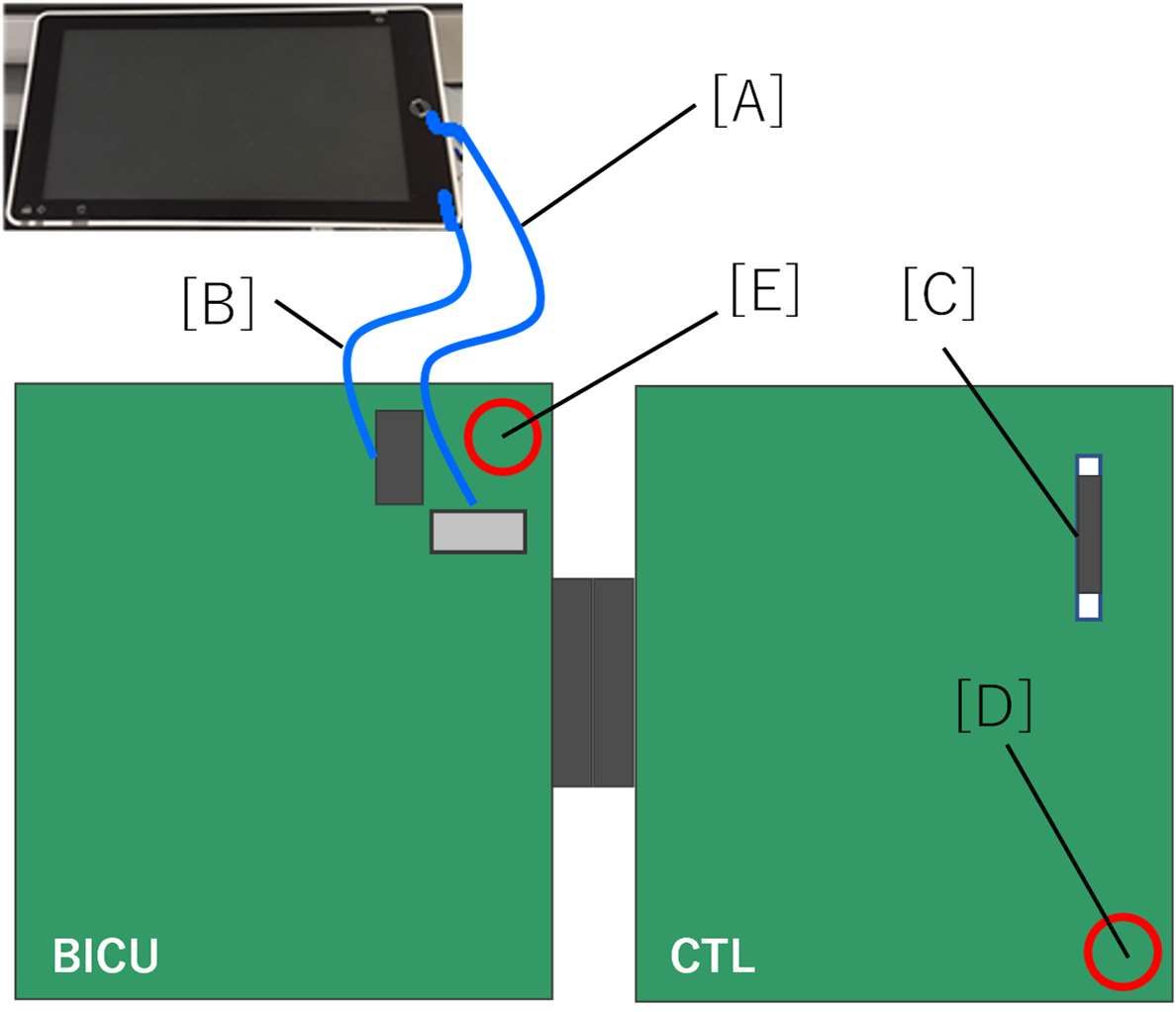
SC672 (Control Board Startup Error) xuất hiện Tổng quan Bảng điều khiển hoạt động thông minh giao tiếp với bộ điều khiển thông qua cáp dữ liệu USB và dây nịt. SC672 được hiển thị khi phát hiện lỗi liên lạc giữa bảng điều khiển thông minh và bộ điều khiển. Nếu SC672 xuất hiện khi Bảng điều khiển thông minh đóng, hãy làm theo bước này để xử lý sự cố. Sơ đồ khối bảng điều khiển hoạt động thông minh [A]: Cáp dữ liệu USB [B]: Khai thác [C]: DIMM [D]: LED [E] Cố định
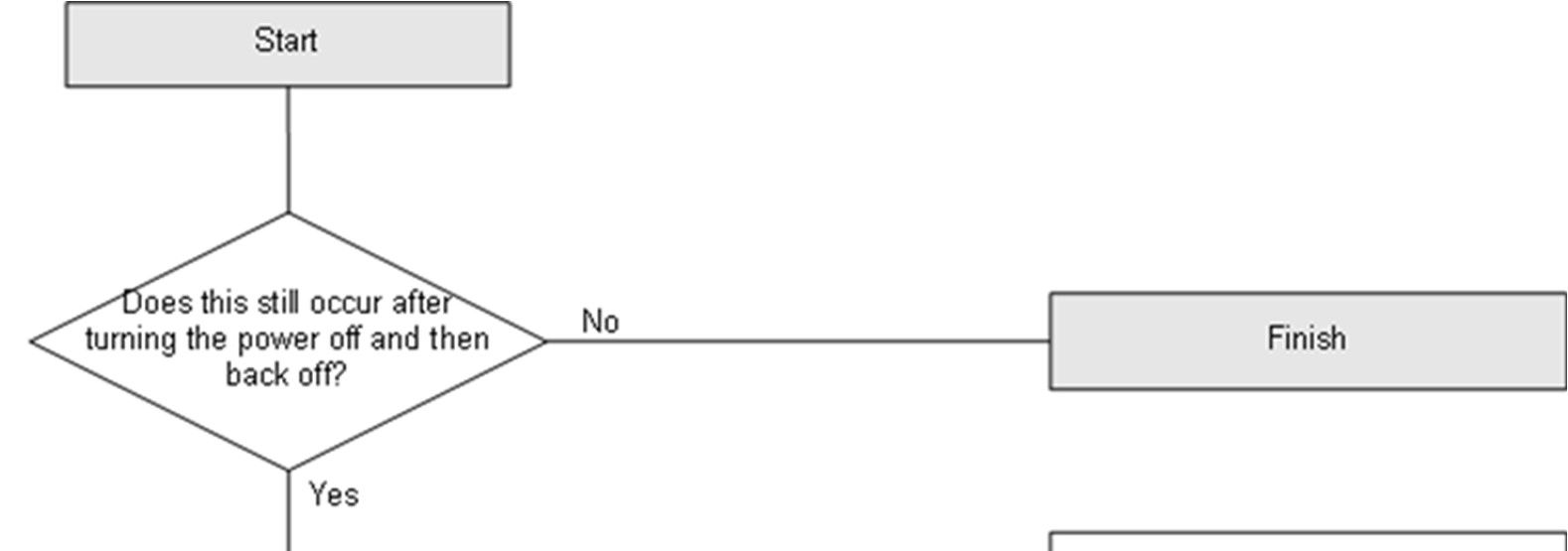
SC672: Xác định nguyên nhân gây ra sự cố khi nó xảy ra
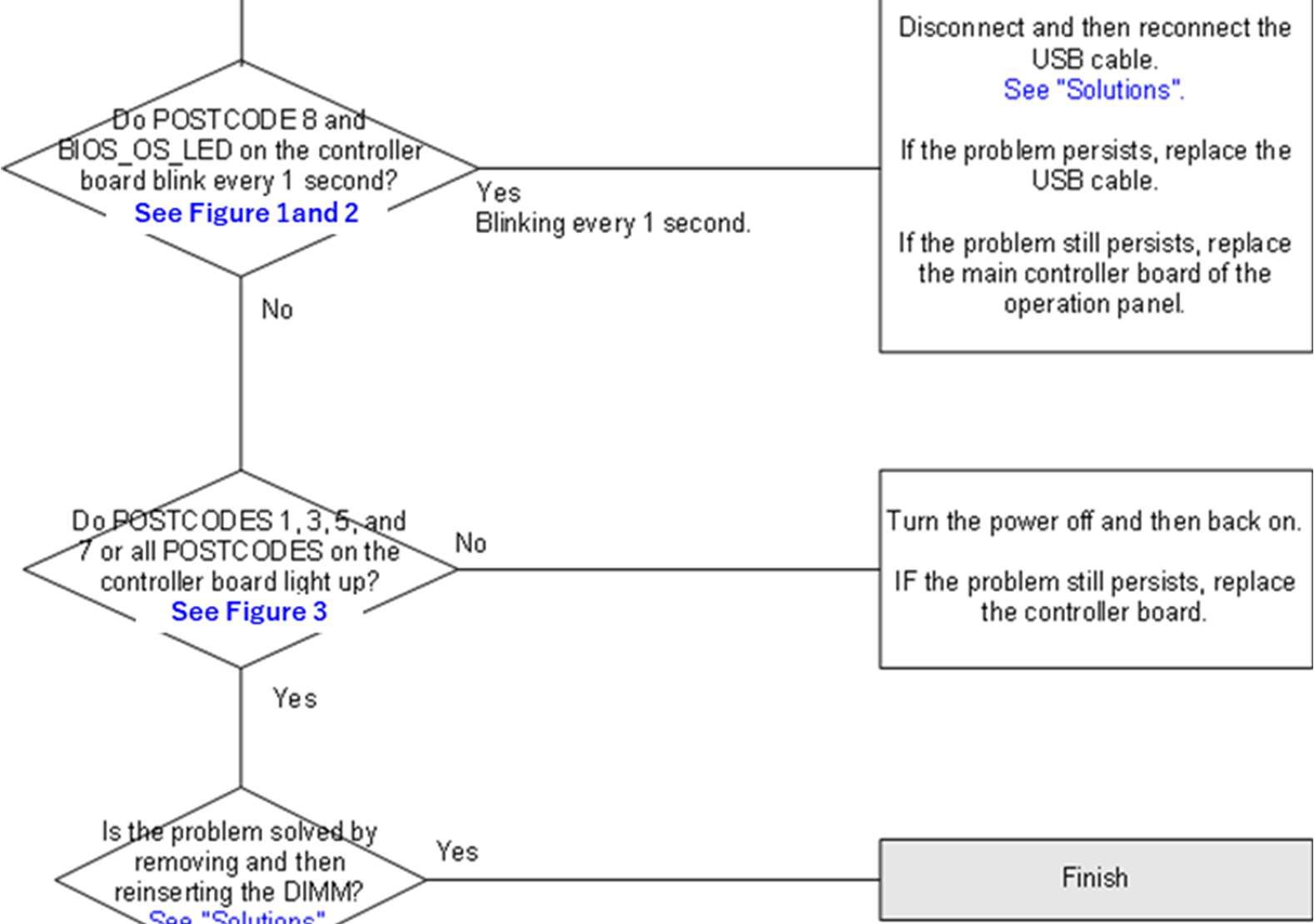
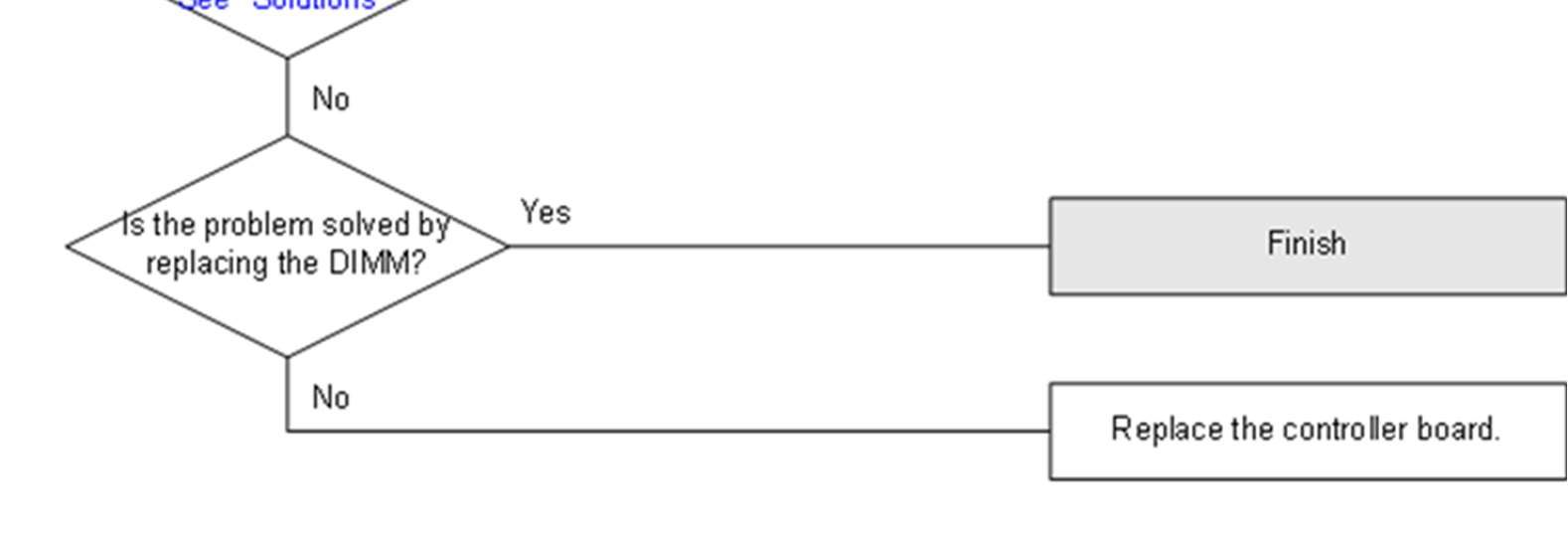
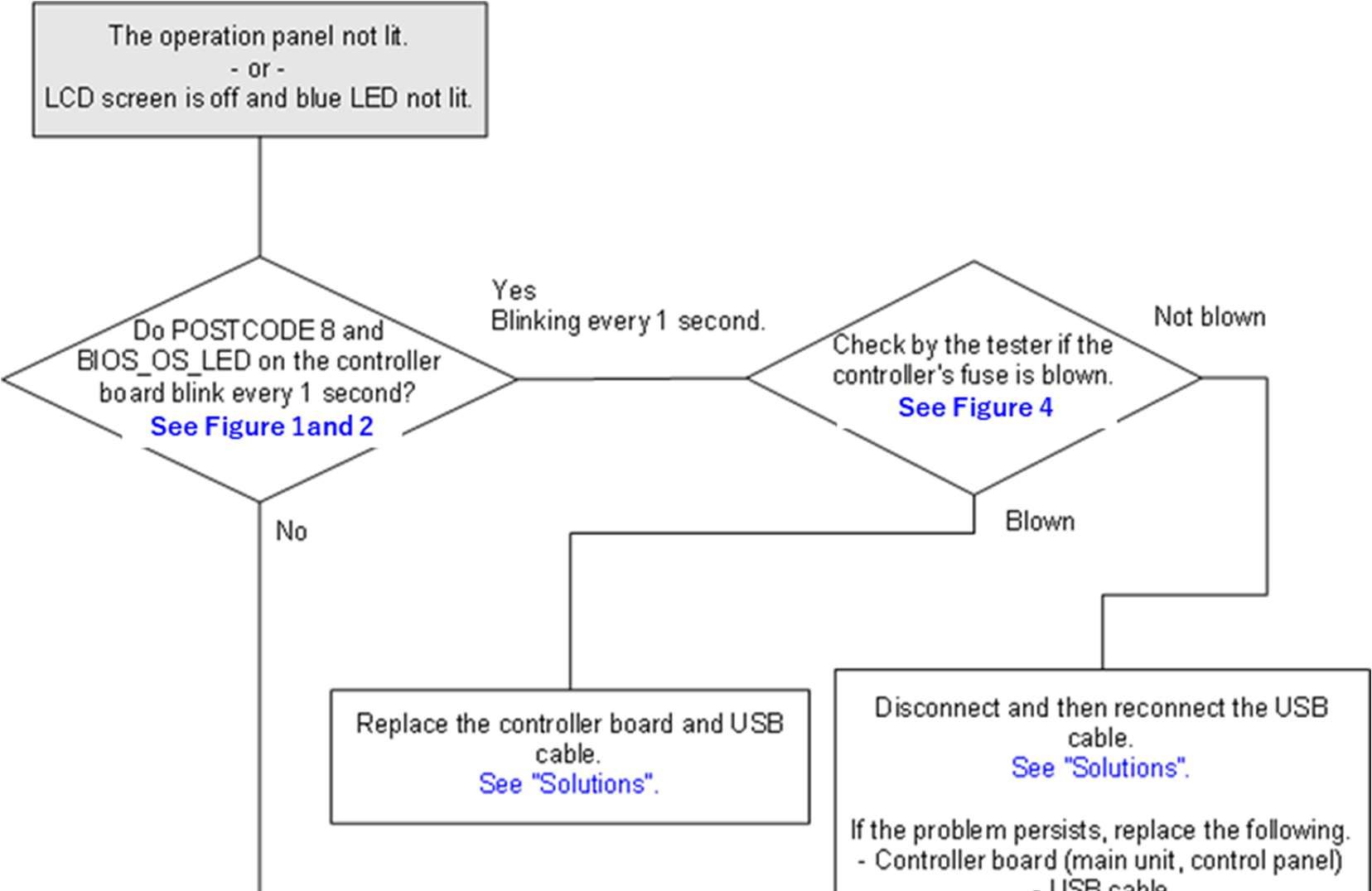
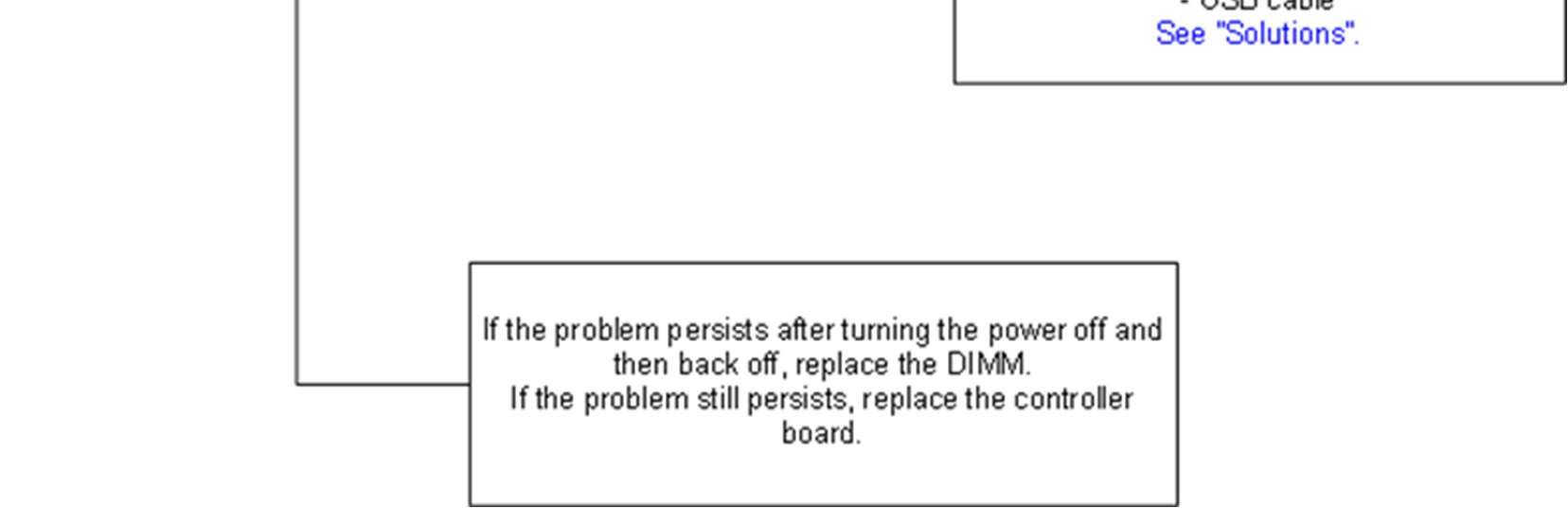
Lưu đồ để xác định nguyên nhân của vấn đề khi bảng điều khiển hoạt động không sáng
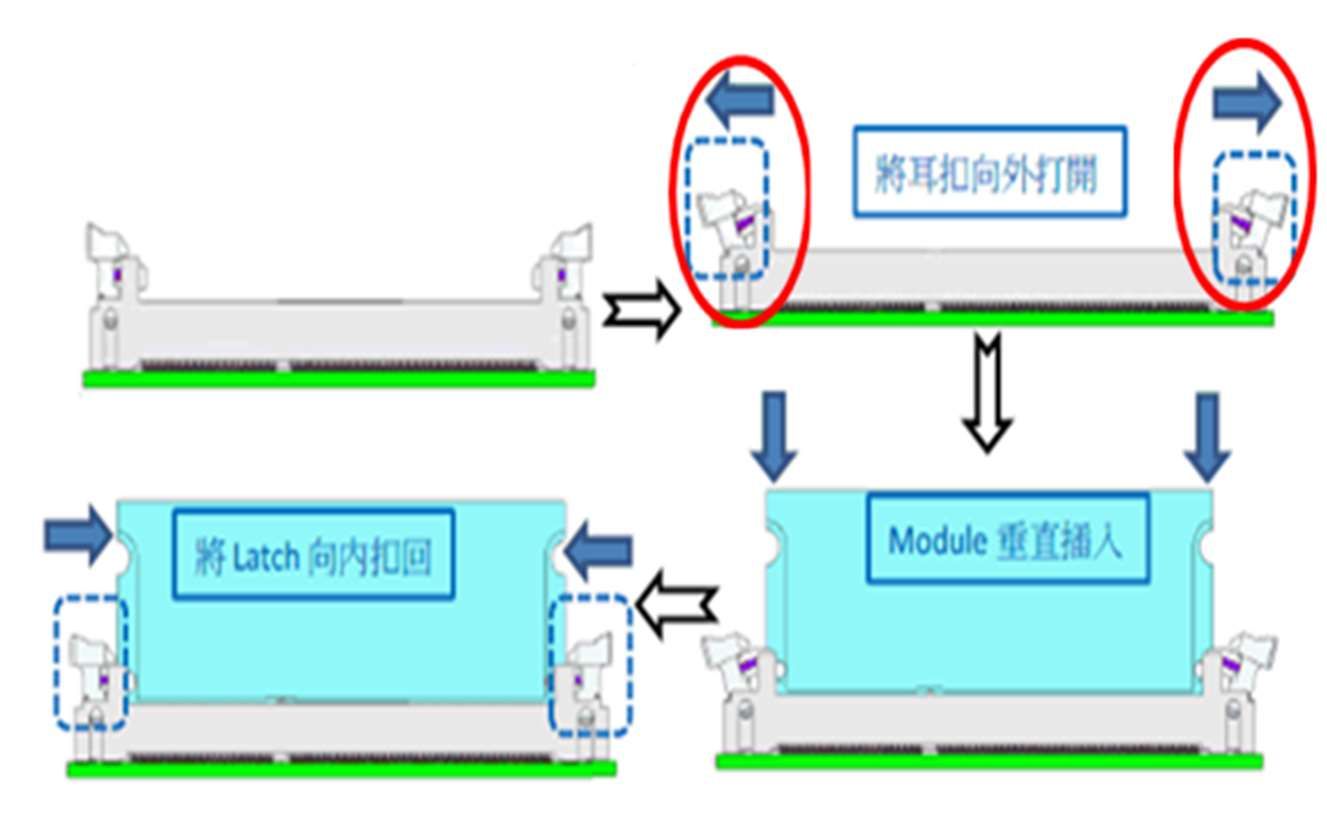
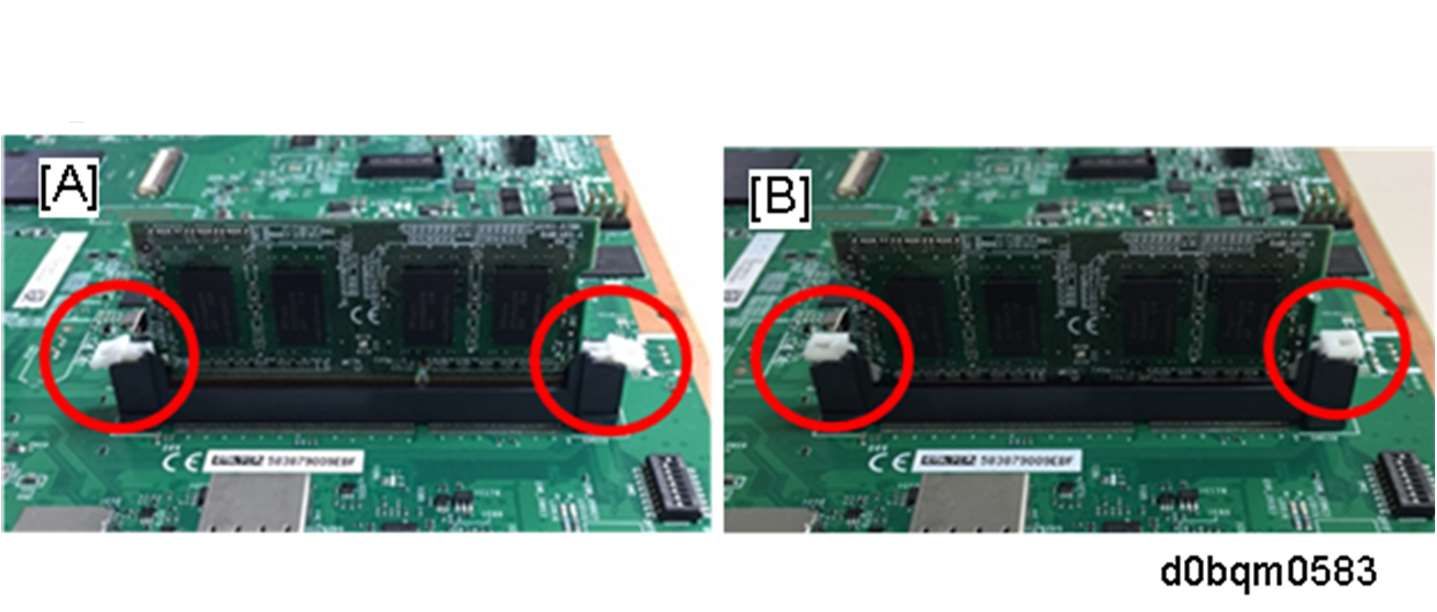
Giải pháp Hãy chắc chắn để tắt nguồn chính và rút phích cắm điện ra khỏi ổ cắm trước khi thay thế các bộ phận để kiểm tra xem vấn đề sẽ xảy ra một lần nữa 1. Trước khi thay thế bảng mạch, cáp và bảng điều khiển hoạt động, vui lòng kiểm tra xem vấn đề có xuất hiện trở lại không Ngắt kết nối, kết nối lại và thay thế cáp dữ liệu USB 1. Kết nối lại cả hai đầu của cáp dữ liệu USB và kiểm tra xem vấn đề vẫn còn 2. Nếu vấn đề vẫn còn, hãy xác định nguyên nhân của vấn đề theo sơ đồ dòng chảy 3. Để biết thông tin về cách tháo và kết nối lại PCB, bảng điều khiển và dây dữ liệu, vui lòng tham khảo Chương 4 "Thay thế và điều chỉnh" Thay thế DIMM 1. Mở khe DIMM, sau đó tháo DIMM 2. Chèn DIMM mới sau khi hạ khóa ở bên cạnh khe DIMM ra ngoài. Đảm bảo chèn DIMM theo chiều dọc vào khe 3. Chèn DIMM cho đến khi nhấp REFERENCES [Tên bảng tham chiếu] (
Trạng thái khóa DIMM (A: không khóa, B: bị khóa)
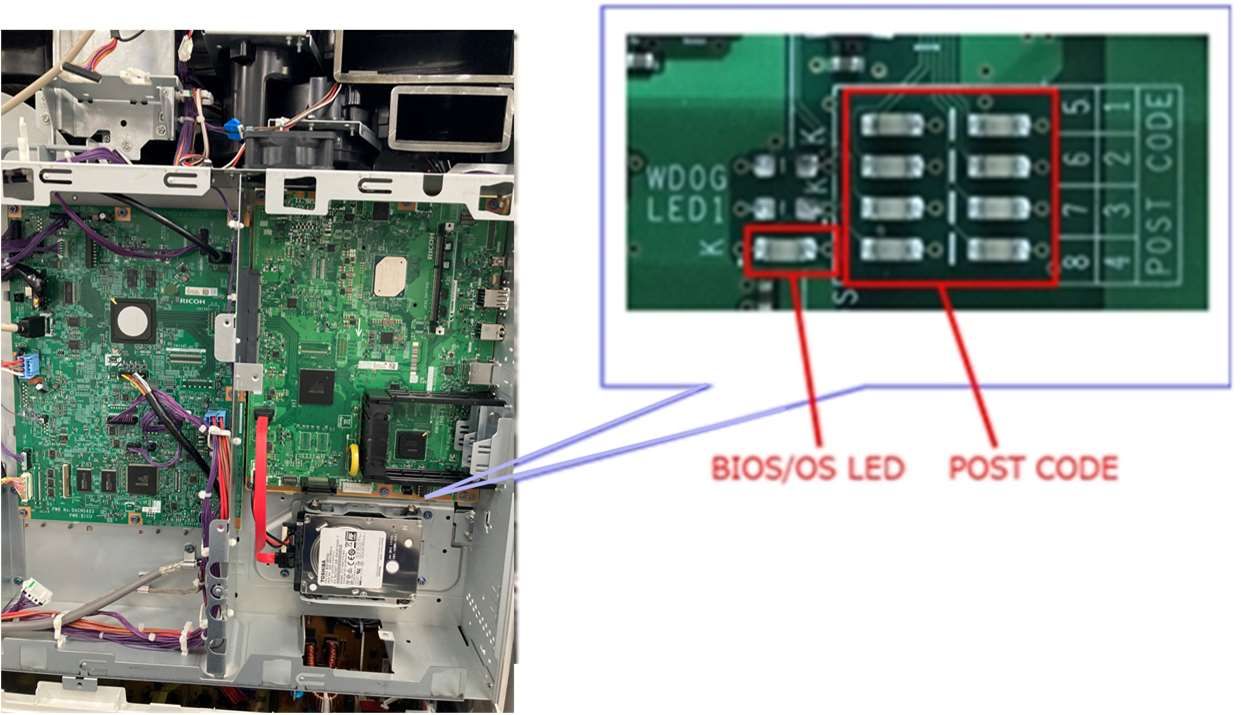
Hiển thị LED/Postcode1. .POSTCODE Mã nguồnBật nguồn hoặc máy tính từ STR Khi trạng thái được khôi phục, nó sẽ hiển thị BIOS Mã tự chẩn đoánBIOS Đèn báo sau khi hoàn thành
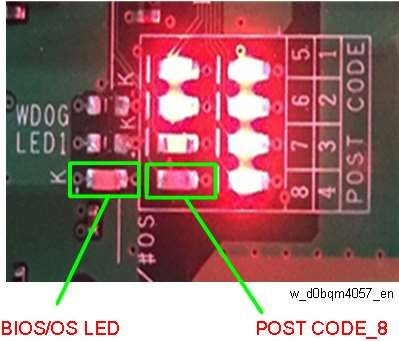
Fig.2: Bình thường (chờ) (Đèn LED POSTCODE_8 và BIOS/OS nhấp nháy mỗi khoảng thời gian 1 giây)
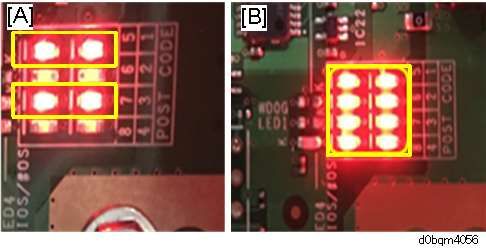
Fig.3: Trạng thái lỗi[A]: LEDs 1, 3, 5 và 7 ánh sáng[B]: LEDs 1 đến 8 tất cả sáng lên
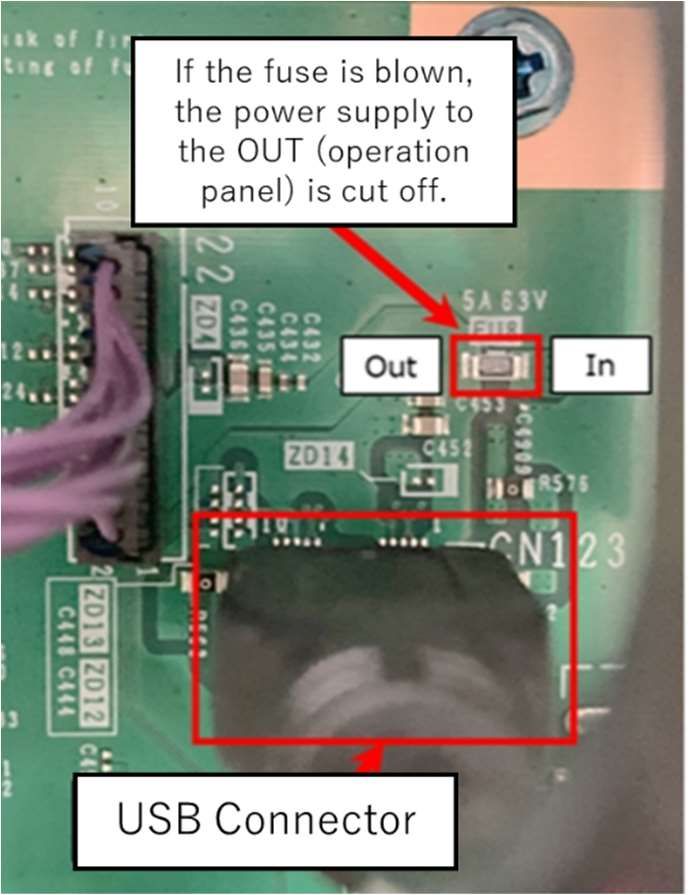
Kiểm tra sửa chữa Kiểm tra điện áp của cổng đầu ra (bảng điều khiển hoạt động)Fig.4: Định hình
|
|||||||||||||||||||||||||||||||||||||||||
Địa chỉ của bài viết này:https://www.073868.com/post/1249.html
Tuyên bố bản quyền:
Vui lòng gửi e-mail: weixiuwang68@qq.com






