|
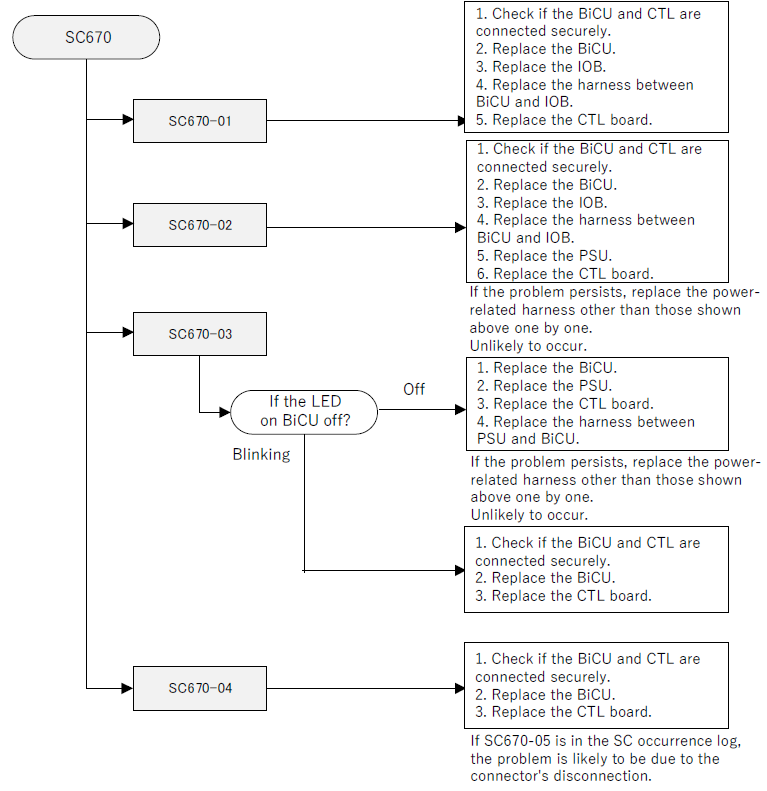
出现SC670(引擎启动错误) 报告 原因 引擎板意外被重置,不会再次启动。 发生的顺序SC670-03 > 04 > 05 >01 > 02 解决方法
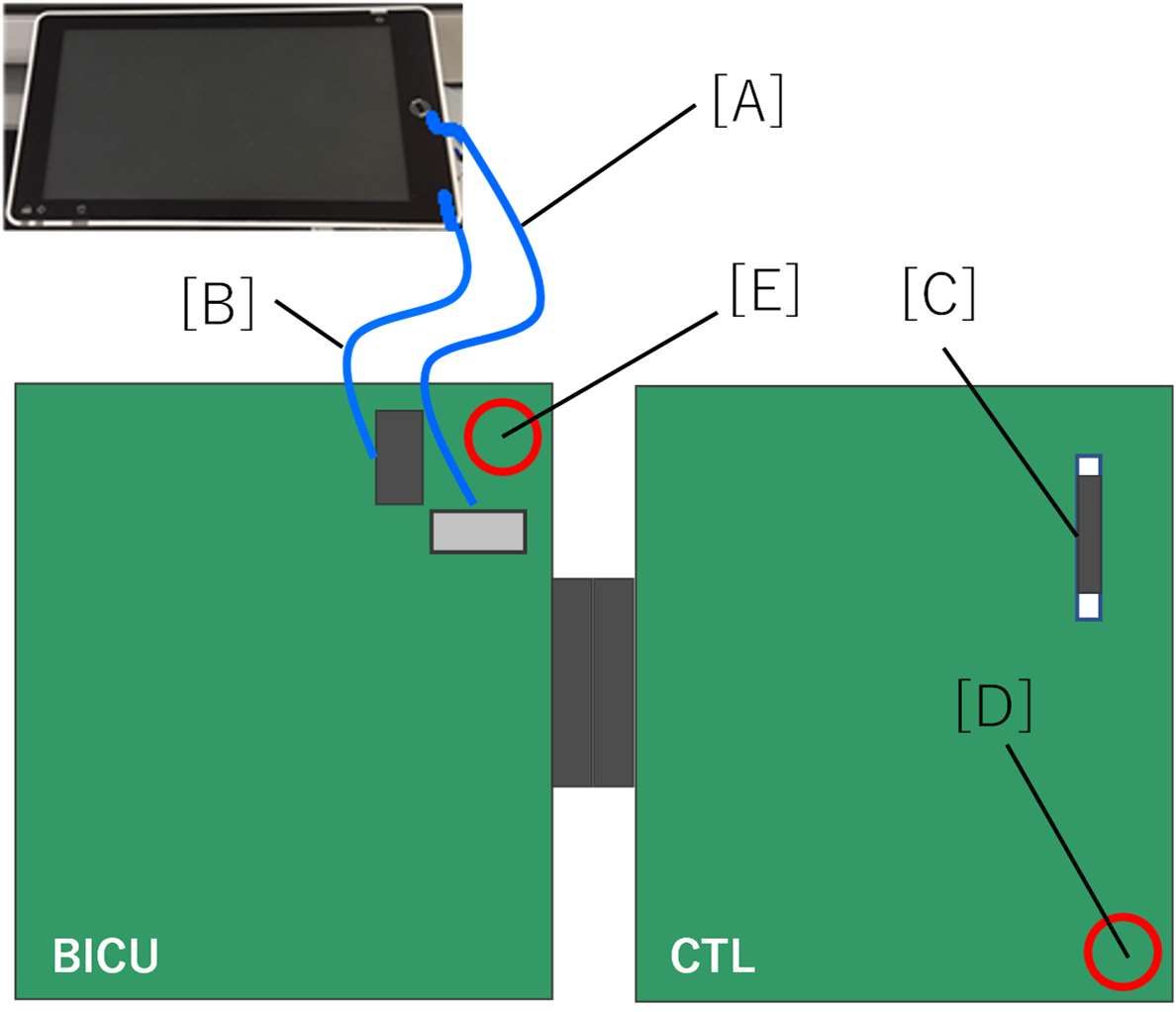
出现SC672 (控制板启动错误)报告 概述 智能操作面板通过USB 数据线和线束与控制器通信。检测到智能操作面板和控制器之间的通信故障时,将显示SC672。 如果在智能操作面板关闭时出现SC672,请按照此步骤处理问题。 智能操作面板框图 [A]: USB 数据线 [B]: 线束 [C]: DIMM [D]: LED [E]: 定影
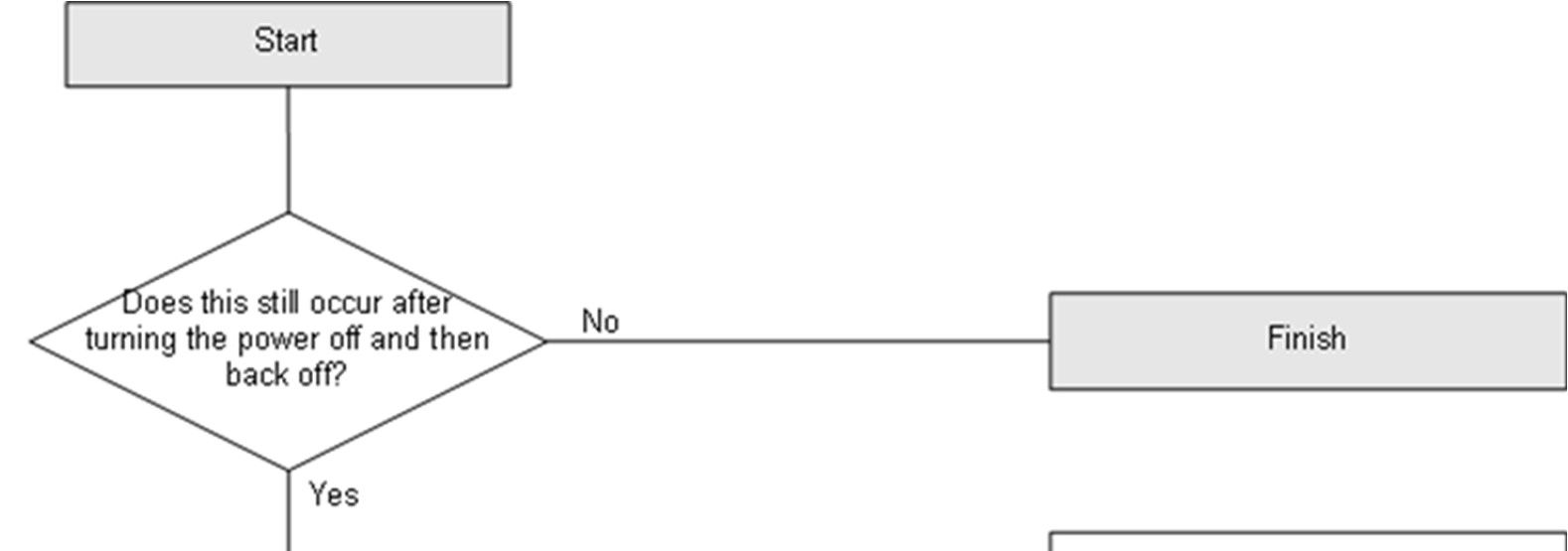
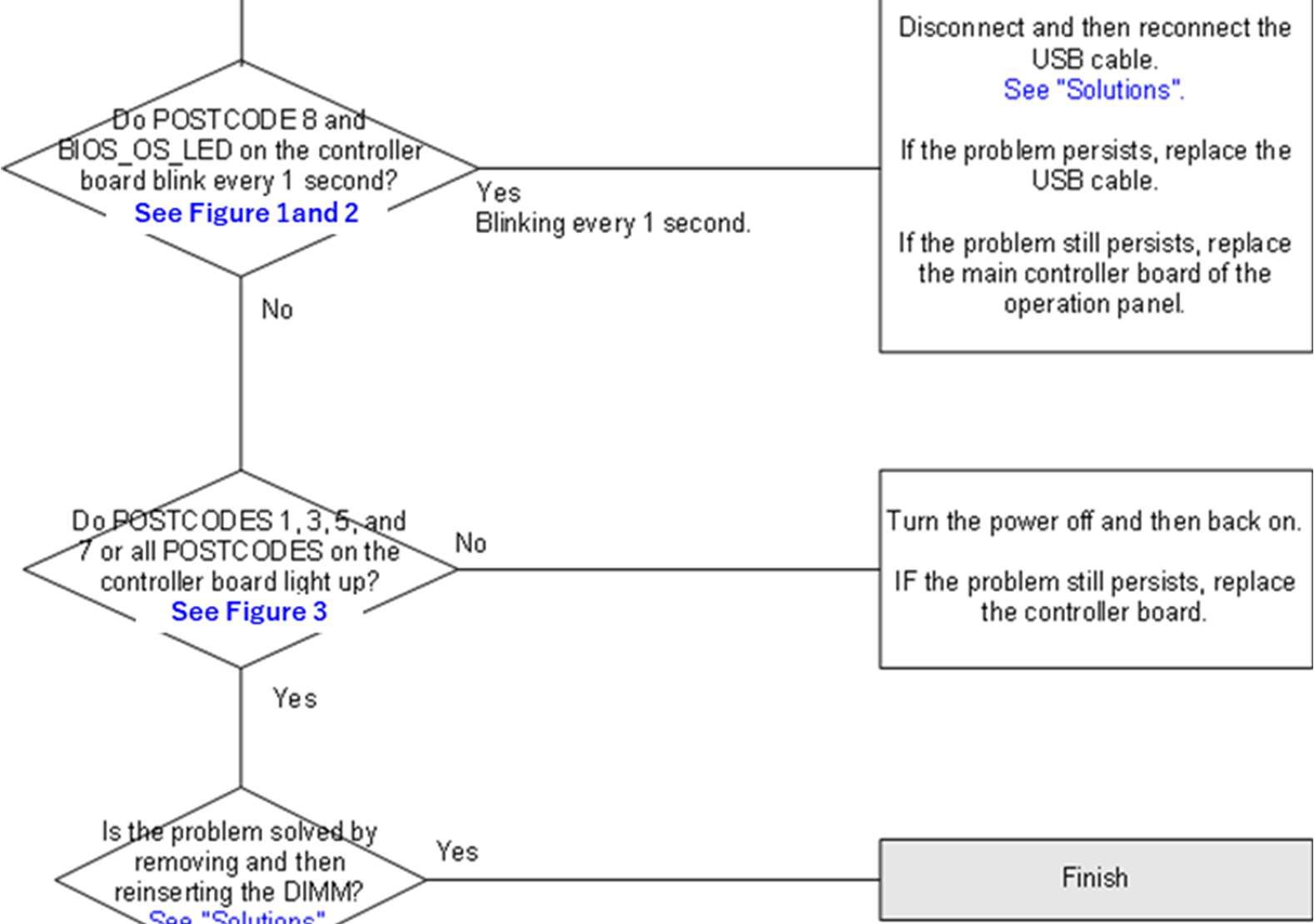
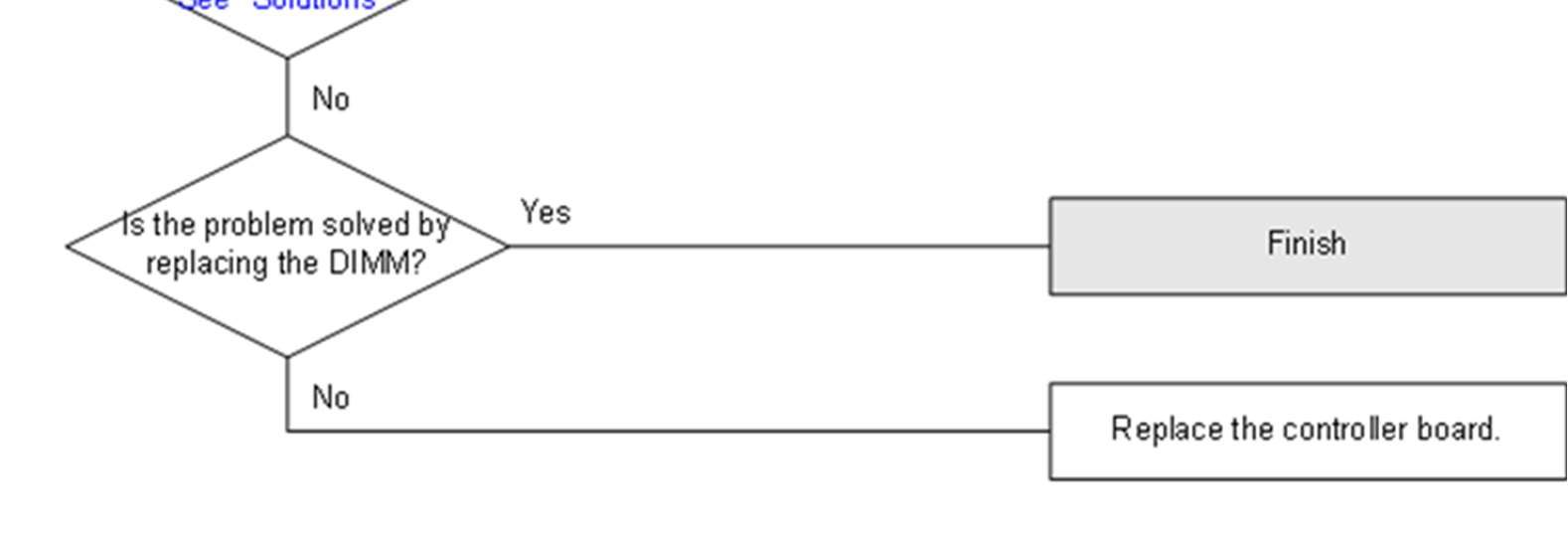
SC672 发生时,确定导致问题发生的原因流程图
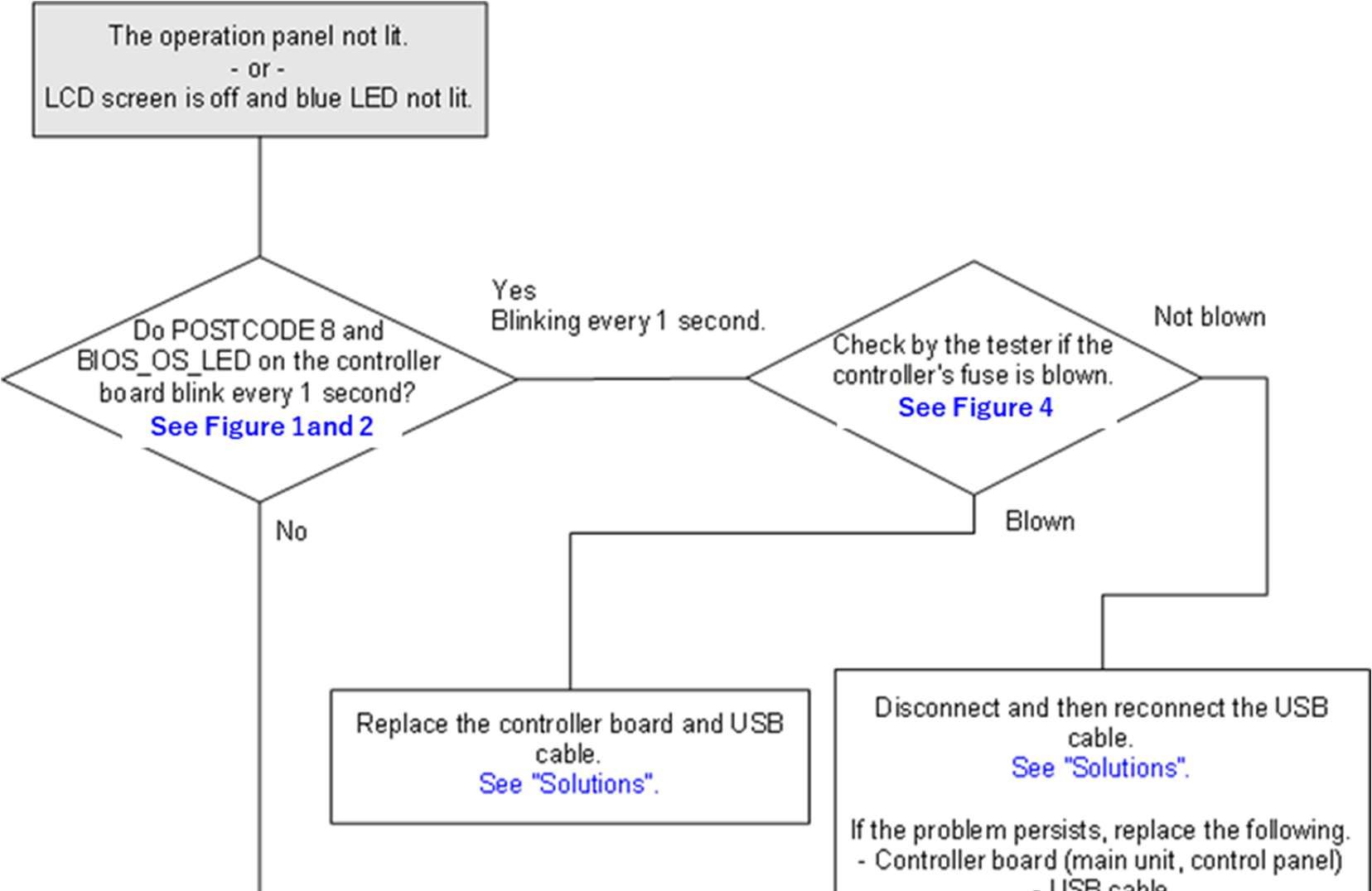
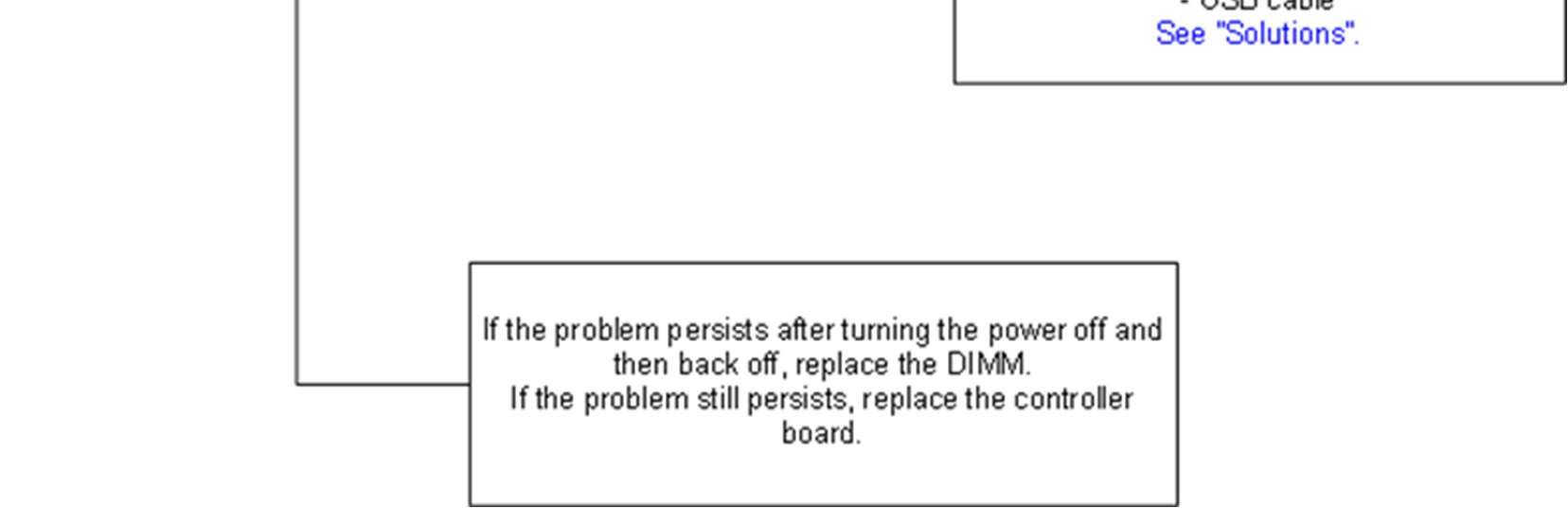
操作面板未亮灯时确定问题的原因流程图
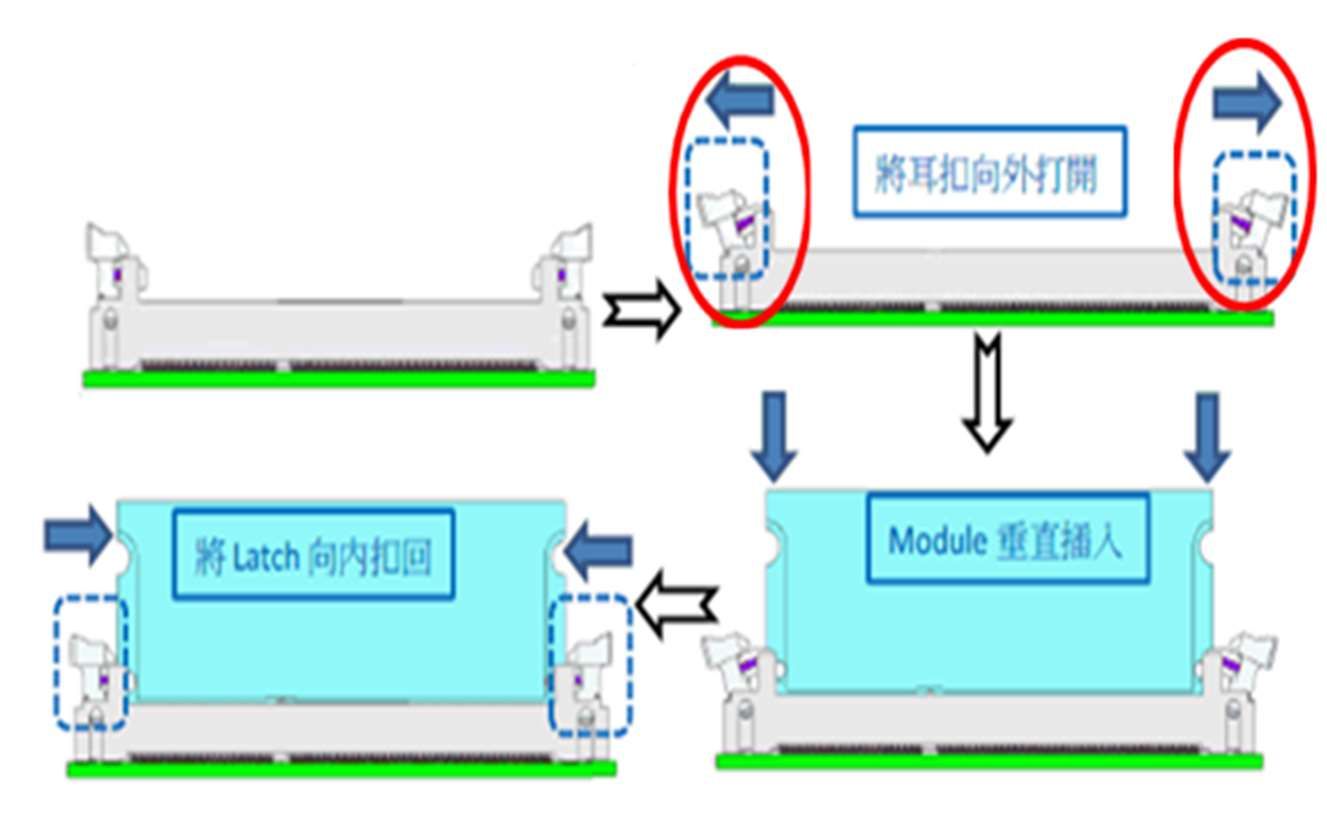
解决方法 在更换部件之前,请务必关闭主电源并从插座上拔下电源插头检查问题是否会再次出现 1. 在更换电路板、电缆和操作面板之前,请检查问题是否再次出现 断开、重新连接和更换USB 数据线 1. 重新连接USB 数据线的两端,并检查问题是否仍然存在 2. 如果问题仍然存在,请根据流程图确定问题的原因 3. 有关如何卸下和重新连接PCB、控制面板和数据线的信息,请参考第 4 章“更换和调整” 更换DIMM 1. 打开DIMM 插槽,然后卸下DIMM 2. 将DIMM 插槽侧面的锁向外降低后,插入新的 DIMM。确保将DIMM 垂直插入插槽 3. 将DIMM 一直插入直到发出咔嗒声 DIMM 更换步骤(摘自厂商规格表)
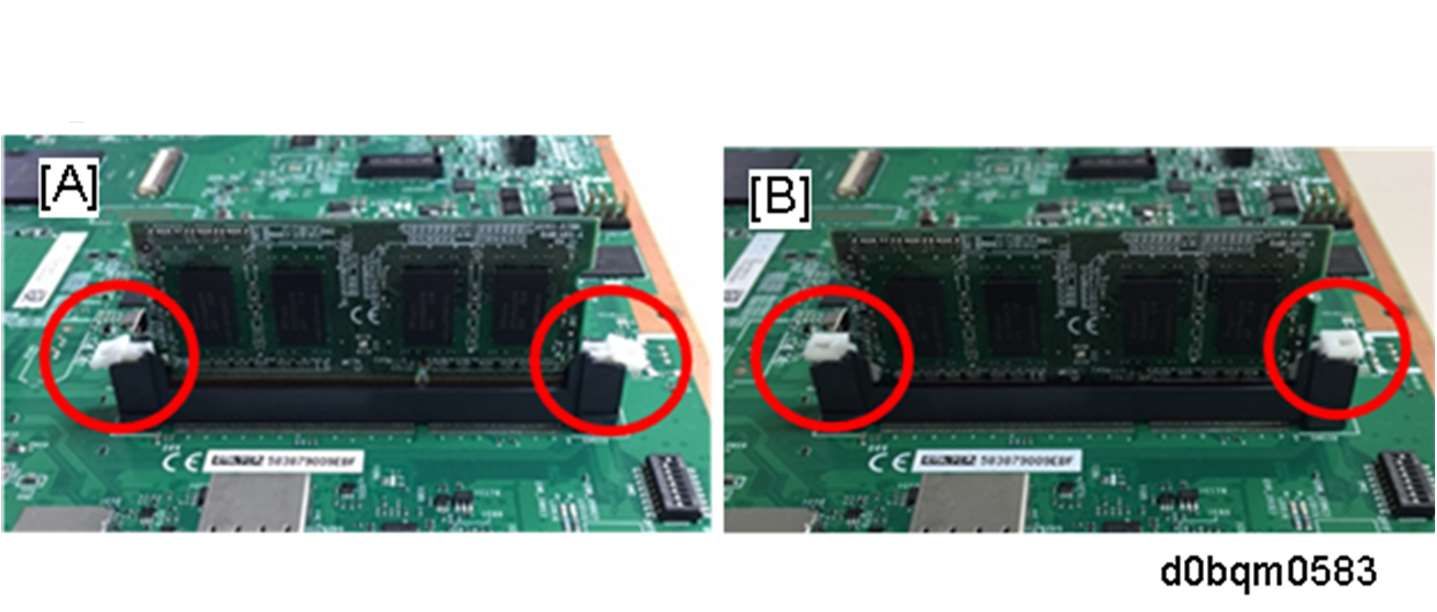
DIMM 锁定状态(A: 未锁, B: 锁定)
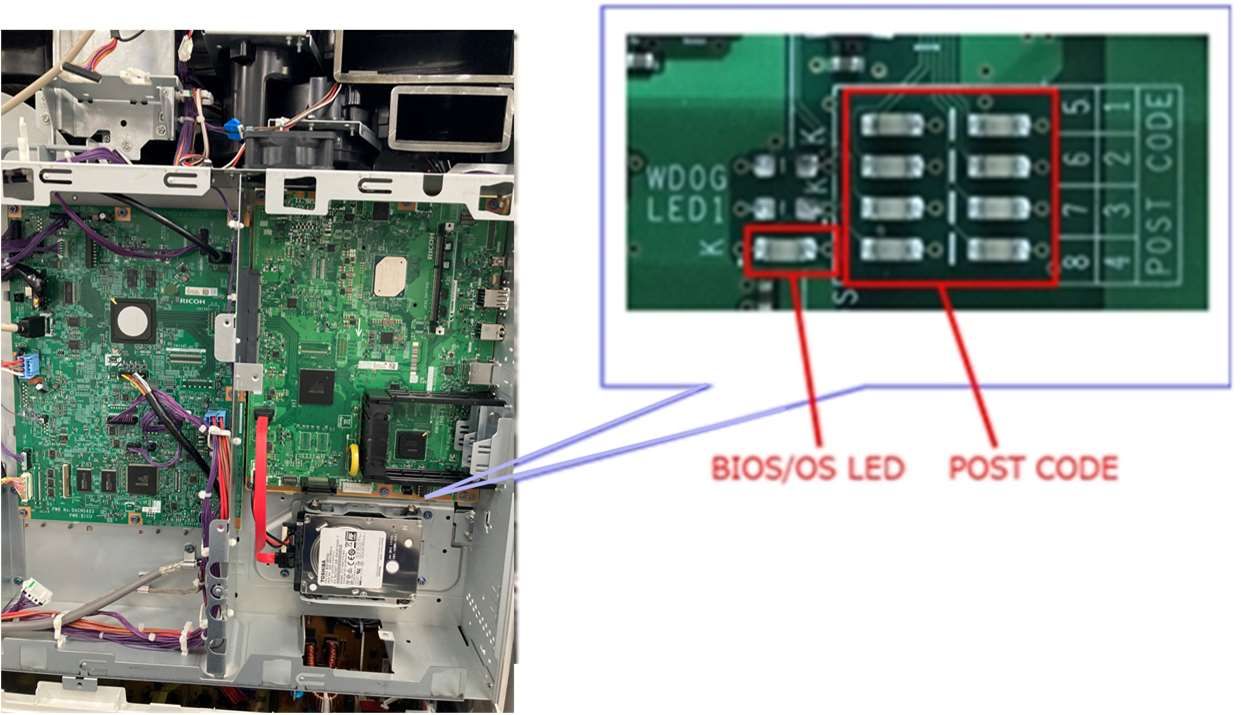
LED/POSTCODE 显示1. .POSTCODE 代码打开电源或计算机从 STR 状态恢复时,将显示 BIOS 自诊断代码BIOS 完成后的指示灯
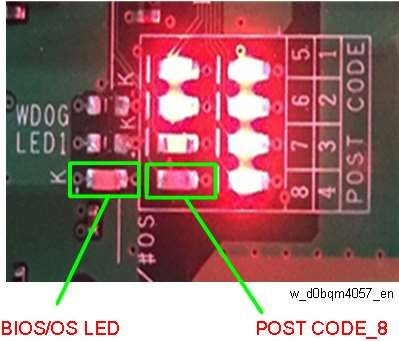
Fig.2: 正常(等待) (POSTCODE_8 和 BIOS/OS LED 每间隔1 秒闪烁)
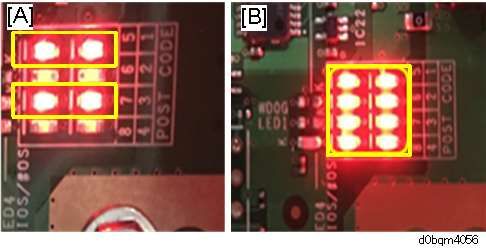
Fig. 3: 错误状态[A]: LEDs 1, 3, 5,和7 点亮[B]: LEDs 1 到 8 全部点亮
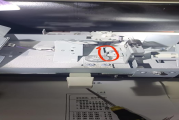
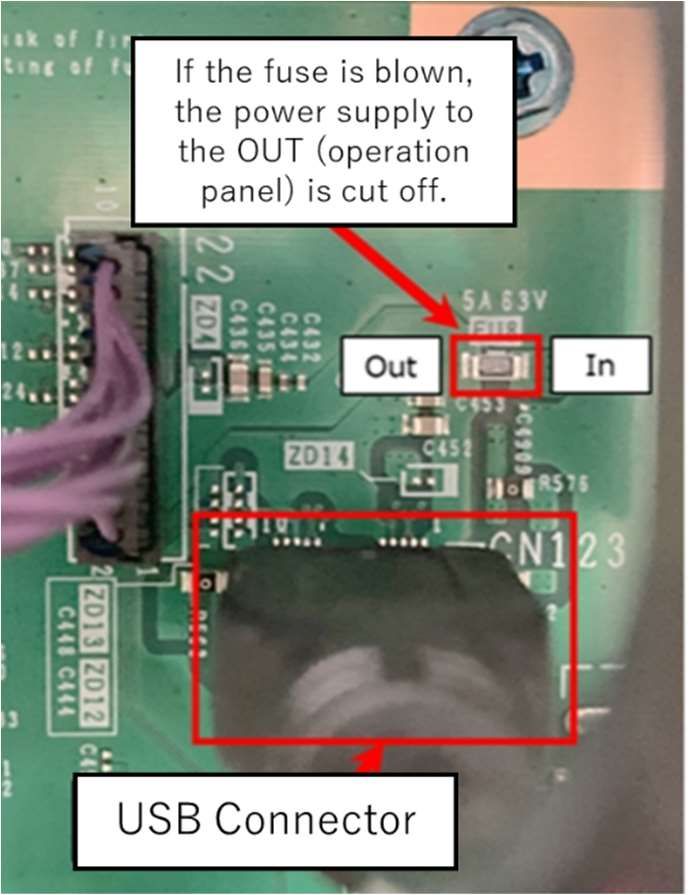
检查定影 检查输出口的电压 (操作面板)Fig.4: 定影
|
|||||||||||||||||||||||||||||||||||||||||
版权声明:
相关侵权、举报、投诉及建议等,请发 E-mail:weixiuwang68@qq.com