|
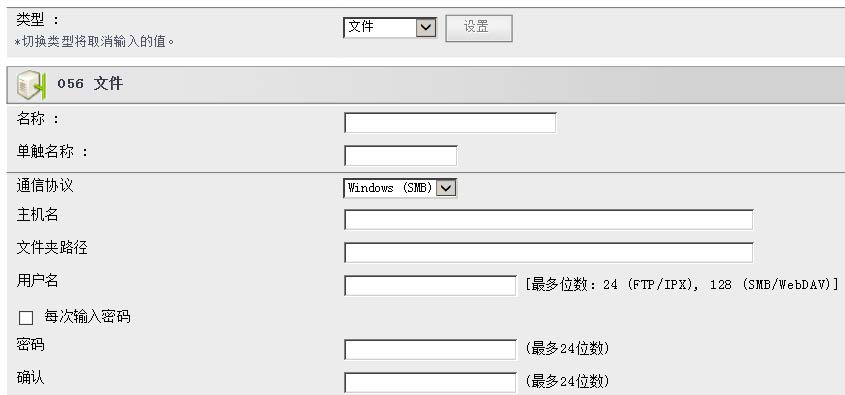
캐논 복사기 SMB 스캔 설정 다중 전송 설정 단계 1. 설정 단계 1.복합기 한쪽에서 해야 할 일 IP 주소, 서브넷 마스크를 올바르게 설정합니다.선택하지 마십시오: DHCP, BOOTP, RARP 중 하나를 사용합니다. SMB 클라이언트를 엽니다. 설정이 완료되면 전원을 끄고 복합기를 재부팅합니다. 2. 컴퓨터 한쪽에서 해야 할 일 ping 명령을 통해 복합기와 정확하게 연결할 수 있는지 확인합니다. 브라우저에 복합기의 IP 주소를 입력하고 RUI 인터페이스에 들어가서 복합기 네트워크 설정을 확인합니다. 3. 사용자에게 묻는 정보 어떤 컴퓨터의 공유 폴더를 스캔해야 합니까? 이 컴퓨터는 폴더를 공유하고 권한을 파일에 쓸 수 있는지 (전체 공유 권한) 입니다. 이 컴퓨터, 로그인한 사용자 이름과 비밀번호는 무엇입니까? (컴퓨터가 도메인 내의 시스템인 경우 사용자 이름 형식은: 사용자 이름 @ 도메인 이름 또는: 도메인 이름 \ 사용자 이름) 예: 컴퓨터 이름: dell-pc;공유 폴더: share;사용자 이름: send;암호: 1qaz2w 4. 위의 정보 테스트 컴퓨터에서 시작 - 실행 을 클릭하고 UNC 이름 (\ 컴퓨터 이름 또는 IP 주소 \ 공유 폴더 이름) 을 입력하여 공유 폴더를 열 수 있는 경우 UNC 이름이 올바르지 않은지 확인합니다. 네트워크 내의 다른 컴퓨터를 찾아 이전 단계를 반복하여 공유 폴더를 열 수 있는지 확인하십시오. 사용자 이름, 암호를 입력하라는 메시지가 나타나면 사용자 이름, 암호의 정확성을 확인하십시오. 5. RUI 설정 정보 RUI 인터페이스를 열고 새 주소에서 파일 유형을 선택합니다. 이름과 원터치 이름은 고객이 쉽게 식별할 수 있도록 설정합니다. 예를 들어 고객의 이름입니다. 통신 프로토콜은 SMB이며 호스트 이름은 UNC 이름을 입력하고 폴더 경로는 채우지 않으며 사용자 이름, 암호는 올바르게 입력됩니다. 확인을 클릭하여 정보를 저장합니다
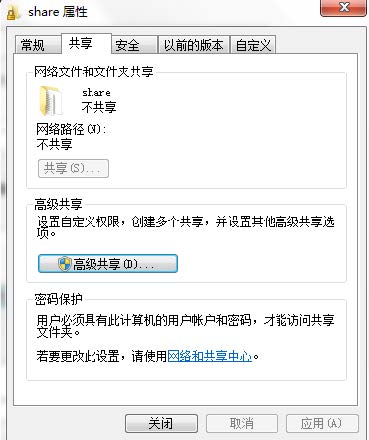
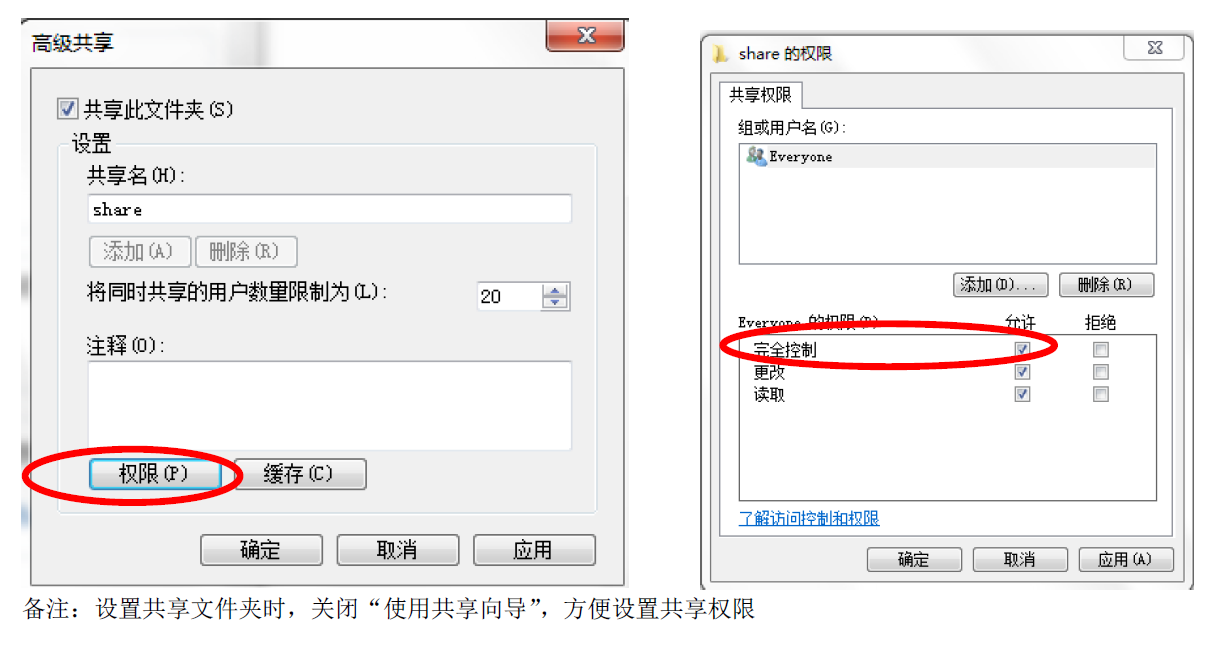
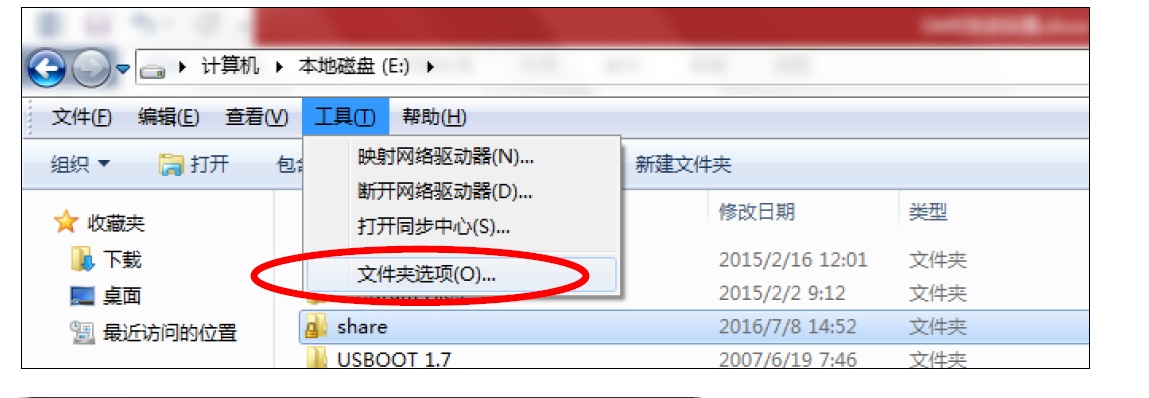
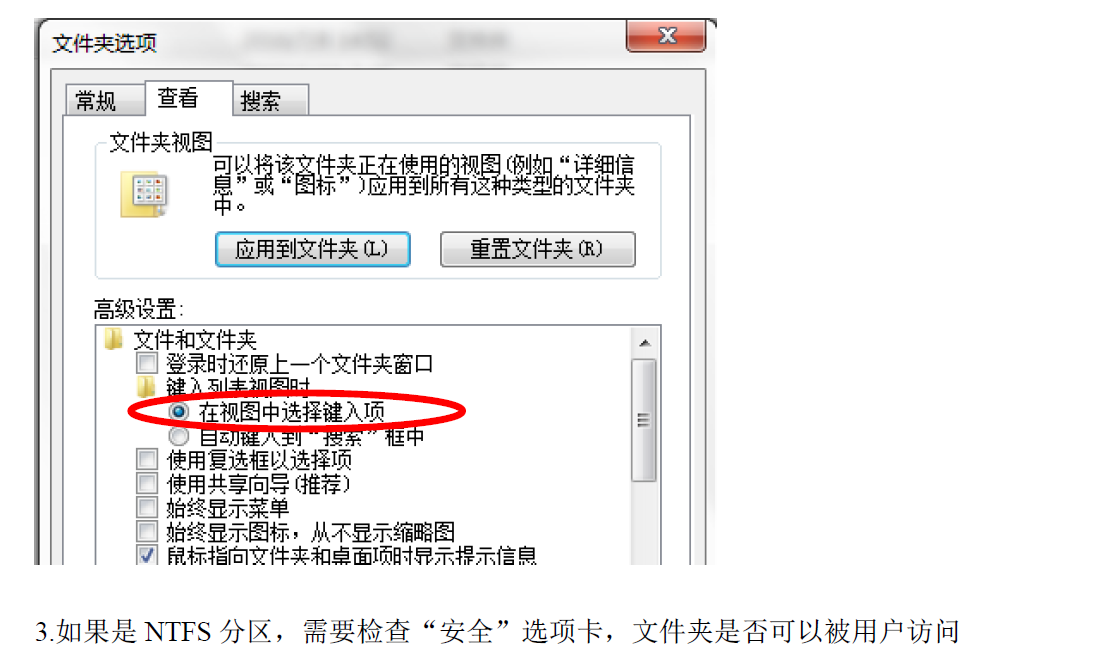
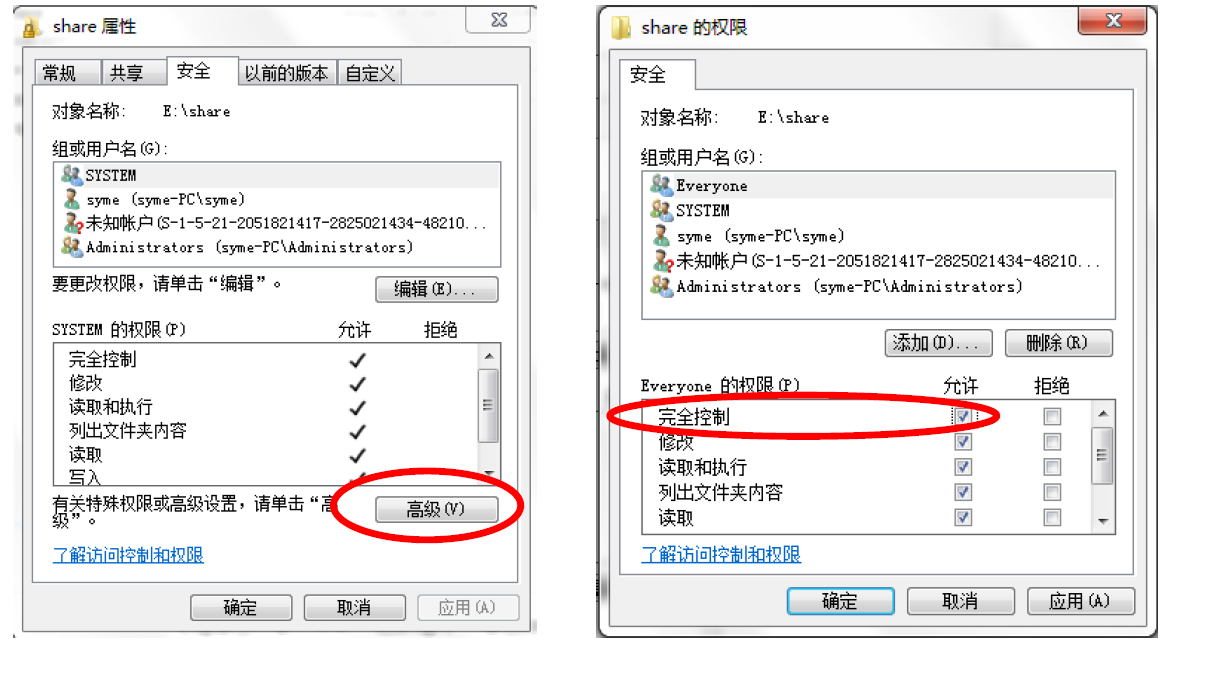
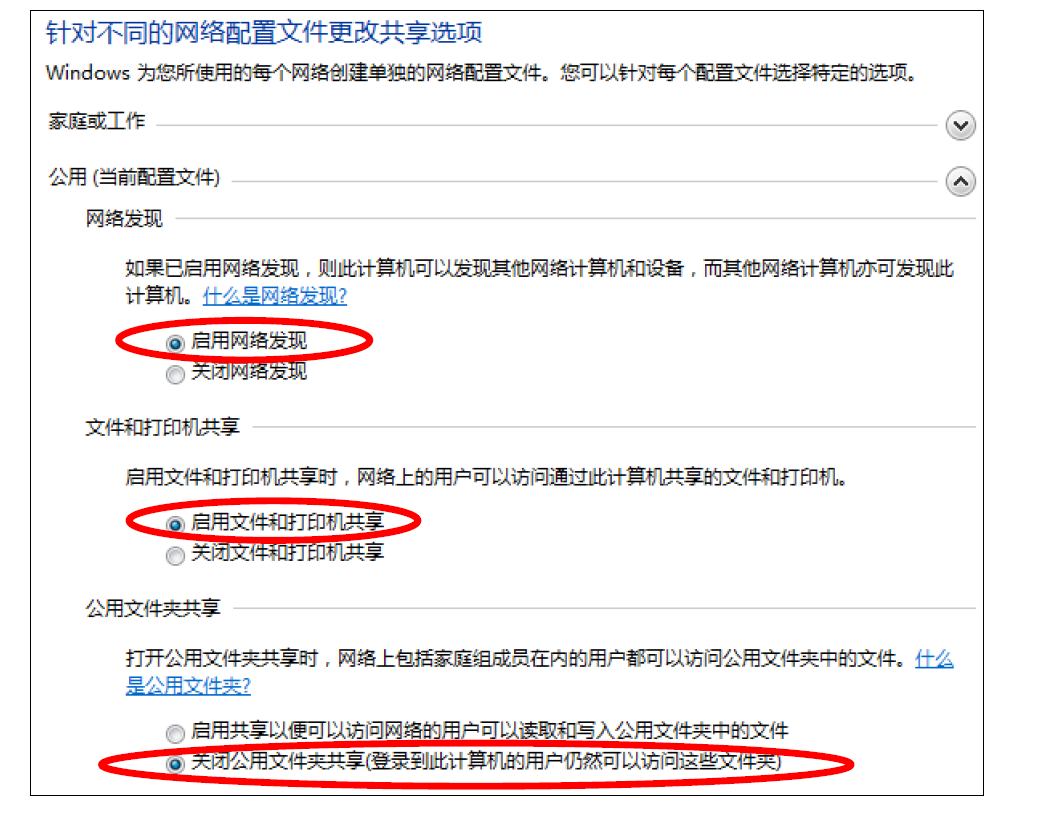
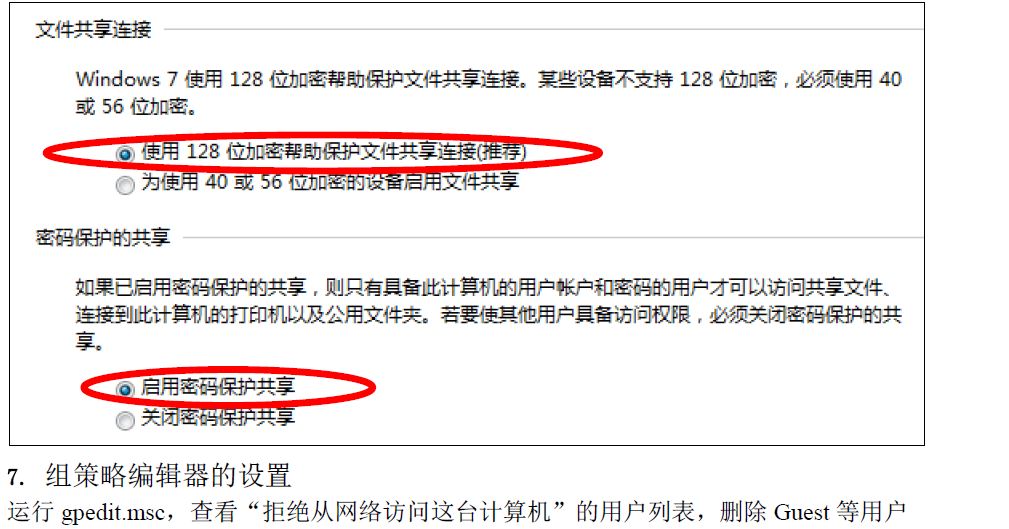
2. 설정이 성공하지 못하여 검사해야 할 문제점: 1. 컴퓨터와 복합기의 IP 주소가 같은 서브넷에 설정됨 예를 들어 192.168.1.100과 192.168.1.200, 마스크는 255.255.255.0이고 ping으로 성공 여부를 확인합니다. 가장 좋은 것은 인쇄 드라이버를 설치하여 인쇄할 수 있고 네트워크에 문제가 없다는 것을 증명할 수 있다; 2. 전송된 컴퓨터에서 공유 폴더를 설정하고 공유 권한 everyone을 완전히 제어합니다.
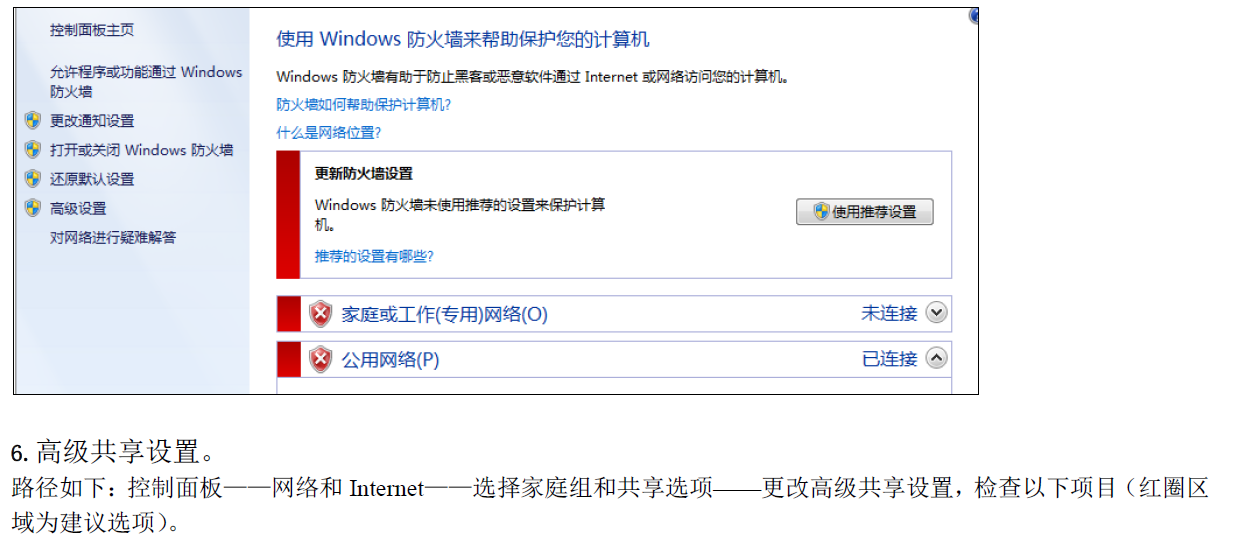
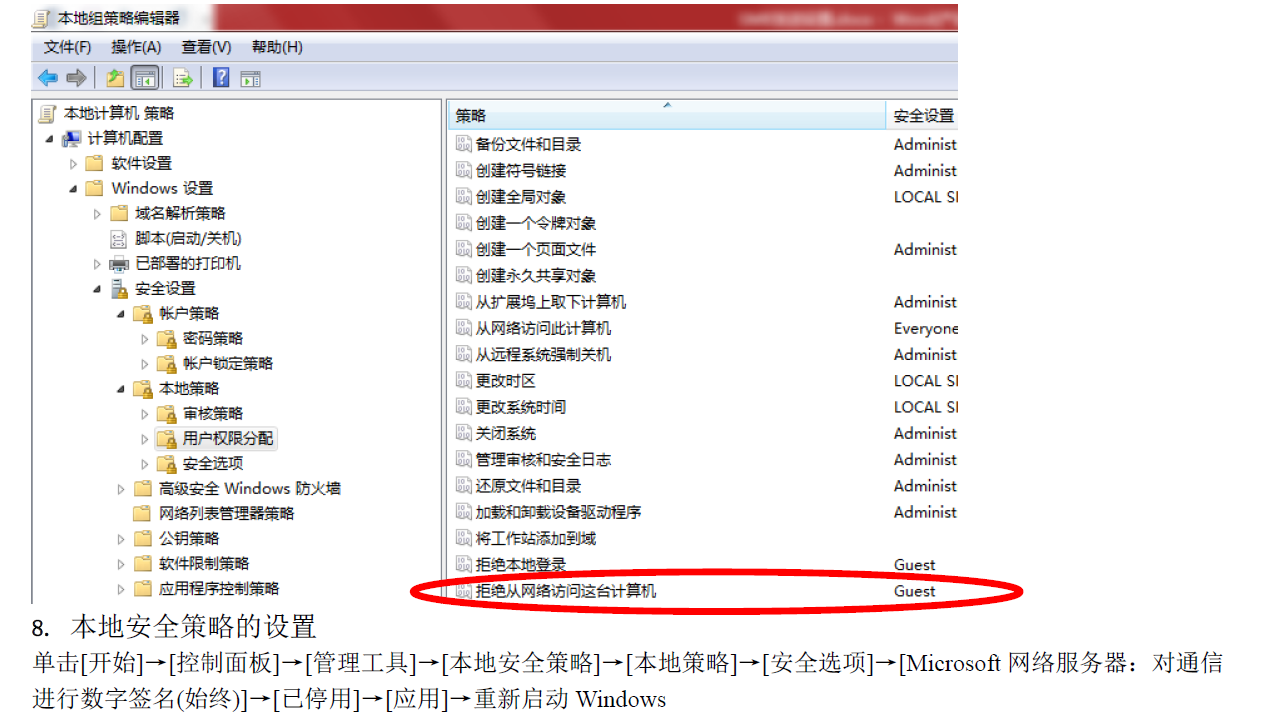
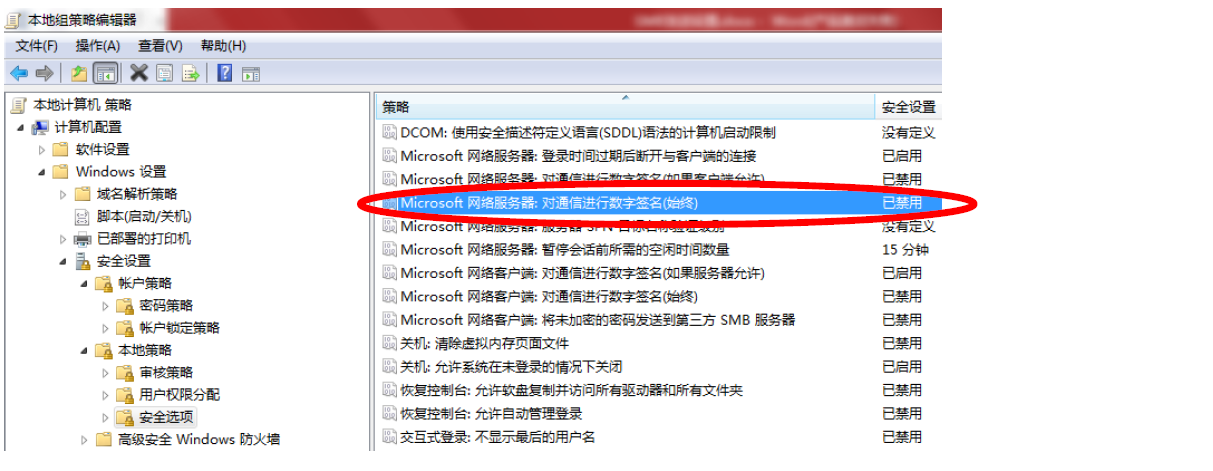
4. 컴퓨터 사용자의 설정 새 컴퓨터 사용자는 컴퓨터에 내장된 사용자를 사용하지 않습니다. 내장 사용자를 사용하는 경우 administrator를 사용하는 것이 좋습니다. administrator를 사용하면 숫자와 알파벳이 6자리 이상 혼합되는 등 복잡한 점의 비밀번호를 설정해야 한다. 5. 방화벽 닫기 방화벽을 닫는 것은 권장되지 않지만 문제의 원인을 찾기 위해 일시적으로 닫아 발송이 가능한지 확인
|
저작권 고지:
관련 권리침해, 신고, 고소 및 건의 등은 E-mail:weixiuwang68@qq.com