HP Laser 108, 136138 시리즈 프린터 24CM 길이 맞춤형 미디어를 인쇄할 때 두 번째 카드 용지
문제 설명:
사용자가 사용자 정의 길이 24CM 미디어를 인쇄할 때 프린터가 두 번째 용지로 인쇄될 때 용지의 절반 정도가 가열 구성 요소에서 멈추고 용지를 끊으라는 메시지가 표시됩니다.
영향:
Laser 108 시리즈, Laser MFP 133 시리즈, Laser MFP 136 시리즈, Laser MFP 138 시리즈
솔루션:
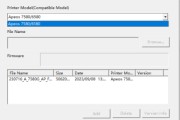
펌웨어를 V3.82.01.10 및 이후 버전, 새 버전의 펌웨어로 업그레이드하려면 실제 모델에 따라 다운로드하십시오.usblist2.exe를 통해 프린터 펌웨어를 업그레이드하는 방법
HP Laser 103a, 108a Firmware File
HP Laser 108w Firmware File
HP Laser MFP 131a, 136a, 136w, 136nw Firmware File
HP Laser MFP 133pn, 138p, 138pn, 138pnw, 138fnw Firmware File
참고:
1. 프린터 전원을 켜고 USB 케이블로 프린터를 연결합니다.PC는 USB 케이블을 통해서만 프린터를 연결합니다.
2. 펌웨어 파일을 PC 데스크톱이나 폴더로 다운로드한 다음 폴더로 압축을 풉니다.
3. 폴더에는 다음과 같은 세 개의 파일이 있습니다.업그레이드 단계:
*.hd(펌웨어)
SWUPGRADE_ON.prn(펌웨어 업그레이드 스위치)
usblist2.exe(펌웨어 업그레이드 도구)
1.기계가 USB 케이블로 PC에 연결되어 프린터가 켜져 있는지 확인합니다.
2. SWUPGRADE_ON.PRN 파일을 마우스 왼쪽 버튼으로 선택하고 폴더의 usblist2.exe로 드래그한 후 마우스 왼쪽 버튼을 놓습니다.
약 1분 정도 기다린 후 펌웨어 파일(*.hd)을 선택하고 usblist2.exe로 드래그합니다.펌웨어 파일이 프린터로 전송되고 펌웨어 업그레이드 프로세스가 시작됩니다.
4. 이 과정에서 컴퓨터나 PC를 끄거나 재부팅하지 마십시오. 그렇지 않으면 기계가 불안정해지거나 사용할 수 없을 수도 있습니다.펌웨어 업데이트는 완료하는 데 5분 정도 걸릴 수 있습니다.프린터 제어판의 표시에 주의하고, 펌웨어 새로 고침 과정을 참고, 프린터를 끄지 않도록 주의하십시오.
5. 펌웨어 업데이트가 완료되면 프린터가 자동으로 재부팅됩니다.
6. 구성 보고서를 인쇄하여 펌웨어 버전을 확인하고 압축을 풀어야 합니다.*Hd 파일 이름에 식별된 펌웨어 버전이 일치하며 펌웨어가 성공적으로 업그레이드되었는지 확인합니다.
다운로드 주소:https://www.16qiang.cn/forum.php?mod=viewthread&tid=14346
저작권 고지:
관련 권리침해, 신고, 고소 및 건의 등은 E-mail:weixiuwang68@qq.com
태그: #108 #136 #138 #24CM #두 번째 카드 용지