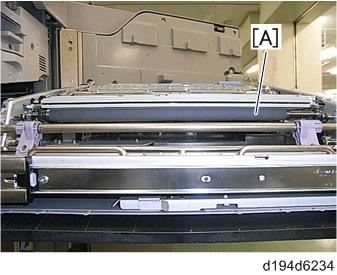
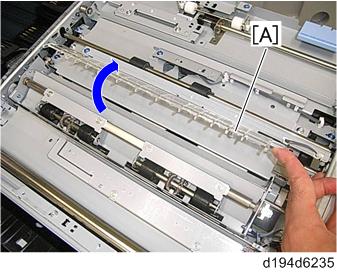
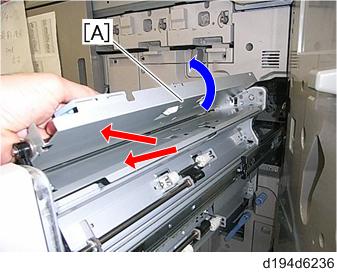
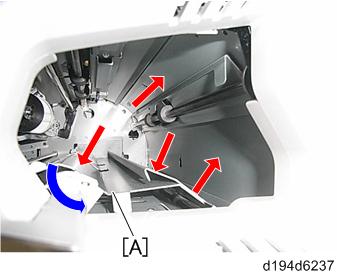
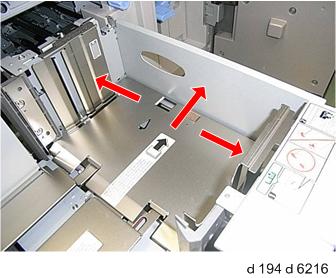
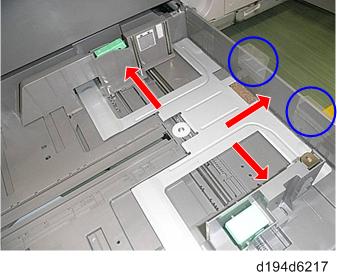
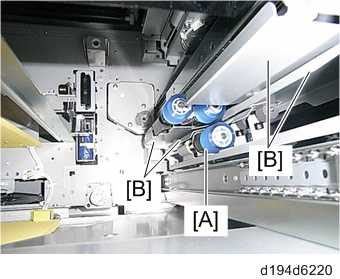
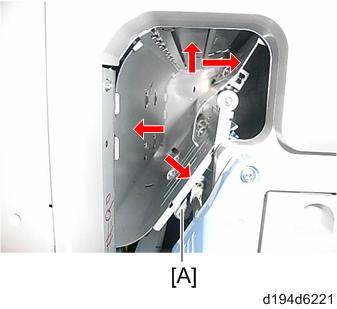
종이 먼지가 흰 점을 초래하다. 원인종이 표면의 종이 먼지는 흰 점을 초래한다. 해결 방법클렌징 용지 디스크, 전사 시퀀스 롤러 및 전사 용지 로드의 가이드 보드 (본체, A3LCT, 핸드 페이퍼 디스크).
용지 공급기에서 인쇄 안내판을 청소하다.일반적으로 이렇게 조작하면 문제를 해결할 수 있다.비고
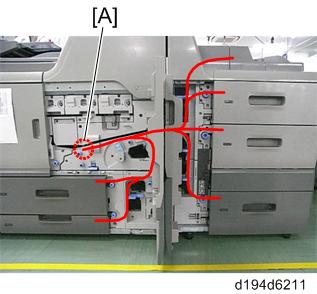
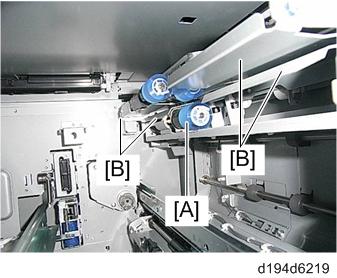
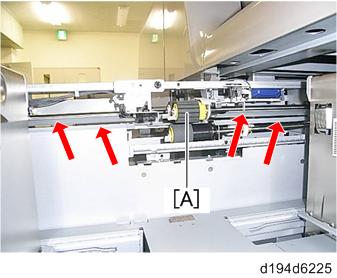
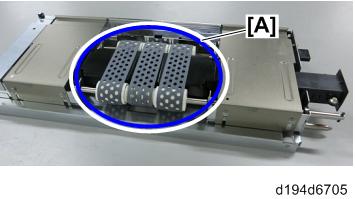
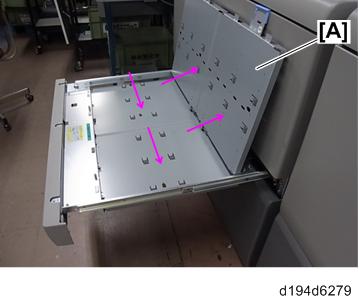
다음 그림에서 볼 수 있듯이 본체의 종이 인쇄 회로 (종이 접시 1 및 2), RT5090 (종이 접시 3 ~ 5), 그리고 손으로 종이 접시를 인쇄 롤러로 보내기 [A].
클린 전사 장치
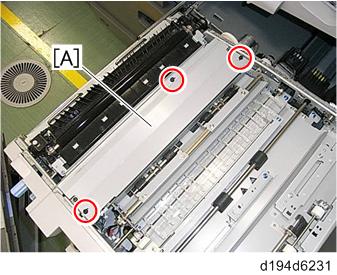
PTR 유닛을 당겨 스탠드 분리 [A](
x3).
먼지가 묻은 종이 쟁반 (
x2).
마른 천으로 종이재를 닦다.
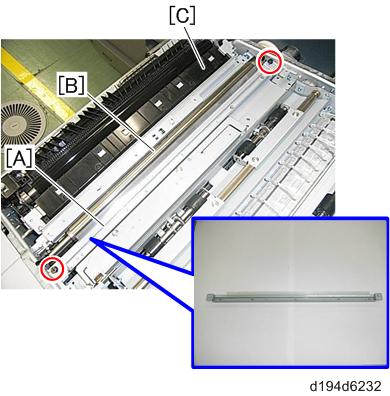
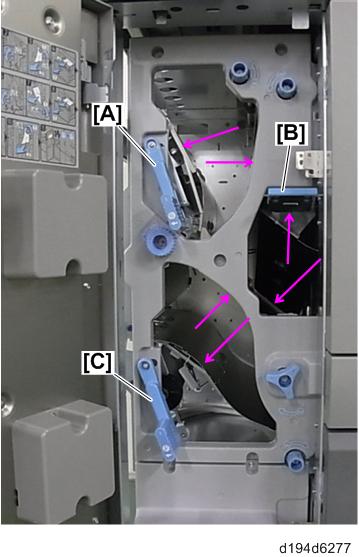
클렌징 디스크 [A], 전사 시퀀스 롤러 [B], 그리고 용지 공급 안내판 [C].
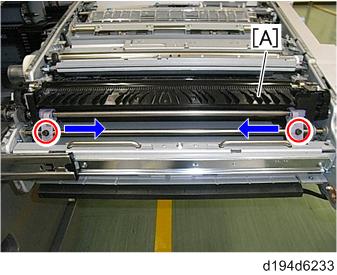
전사 장치 떼어내기 (
x2).
마른 천으로 종이 인쇄 롤러를 청소하다.
투명 덮개를 열고 청소합니다 [A].
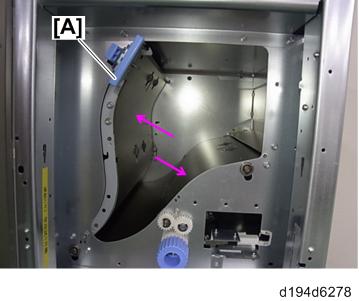
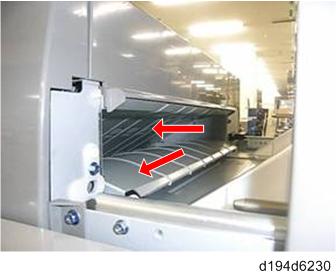
용지 공급 안내판을 열고 청소합니다 [A].
수직 전사 안내판을 열고 청소합니다.
유닛을 재구성합니다.
호스트 용지 디스크 장치 청소
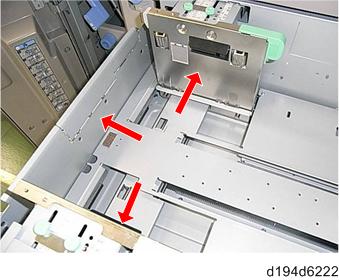
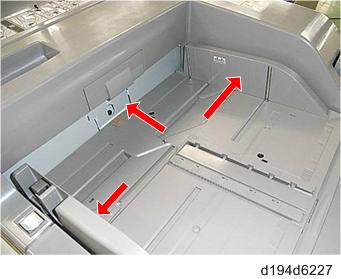
종이판 1을 당겨 옆판과 끝판을 청소한다.
종이판 2를 당겨 옆판과 끝판을 청소한다.
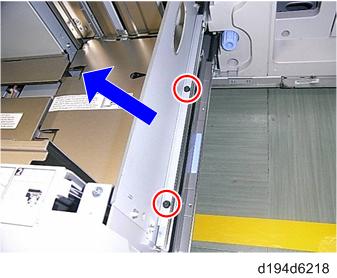
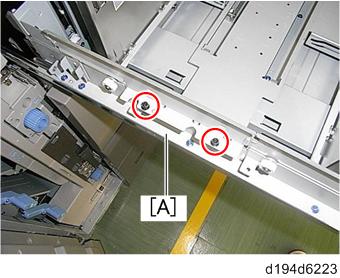
종이 디스크 1에서 나사를 제거하고 직렬 종이 디스크 (오른쪽) 를 제거합니다. (
x2)
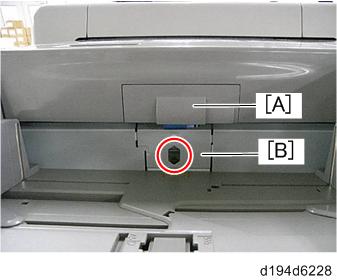
클렌징 디스크 1의 스크래치 휠 [A]과 도판 [B].
종이 쟁반 2를 올리고 떼어내서 종이 바퀴[A]와 도판 [B]을 청소한다.
수직 전사 도판 [A]을 열고 모든 도판을 청소합니다.
유닛을 재구성합니다.
LCIT(RT5090) 용지 케이스 청소종이판 1을 예로 들다.
종이판 3측 난간과 끝 난간을 청소합니다.
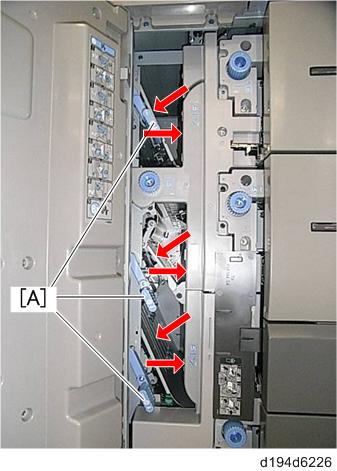
용지 공급 트레이를 당겨 당겨 트레이 전면 가이드 [A](
x2).
용지 공급 장치 [A](
x2).
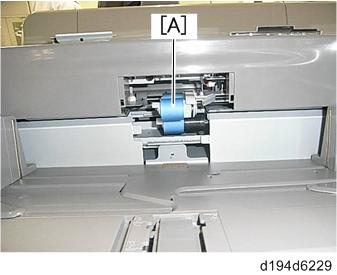
용지 공급 롤러 [A]와 도판을 청소합니다.
만약 종이판 2와 3도 운용한다면 상기 1-4단계에 따라 조작한다.
종이 전사 도판을 열고 청소하다 [A].
유닛을 재구성합니다.
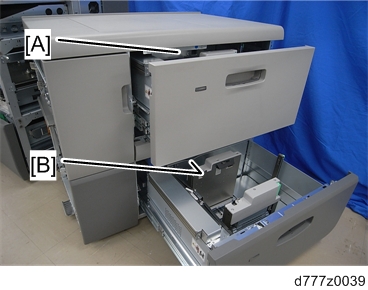
청정 진공 공급 LCIT(RT5100) 용지 공급 장치용지 공급 벨트 유닛
[A]: 트레이 1 용지 공급 벨트 유닛
[B]: 트레이 2 용지 공급 벨트 유닛
종이쟁반을 열다.
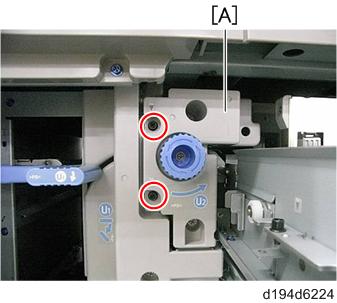
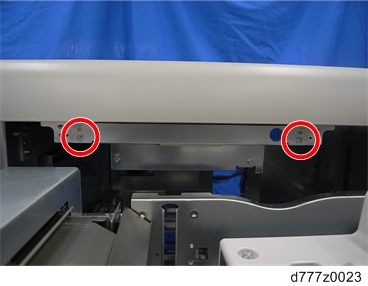
용지 공급 벨트 장치 잠금 해제 (
x2).
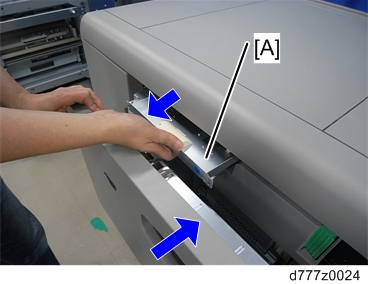
용지 공급 벨트 유닛 [A]의 다이얼을 잡고 종이 쟁반을 반 닫습니다..
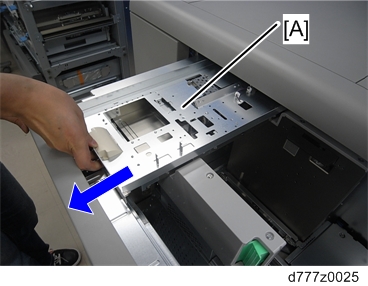
용지 공급 벨트 유닛 [A]과 종이 쟁반을 당깁니다.
비고
용지 공급 벨트 유닛은 벨트가 손상되지 않도록 종이 디스크에 비해 수평으로 당겨야 합니다.
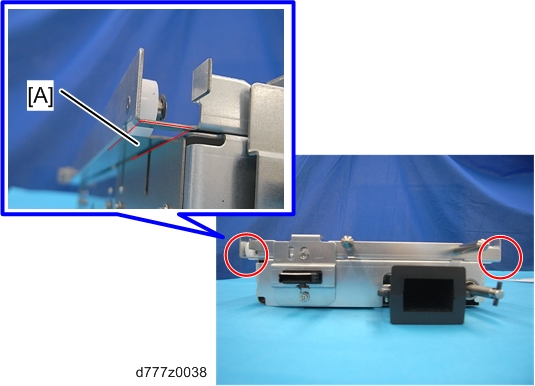
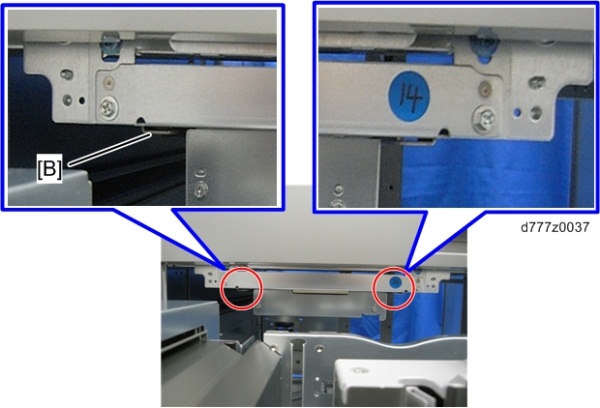
용지 공급 벨트 유닛을 다시 놓을 때, 그 종이 디스크의 왼쪽에 있는 도판 [A] 과 레일 [B] 을 정렬하여 가볍게 올리는 것을 기억한다.
최신 버전의 리광 기존 모델의 펌웨어 업그레이드 방법 모음.참고: 펌웨어 업그레이드를 위해 다음 중 어떤 방법을 사용하든 업그레이드 중에 전원을 끄지 마십시오. 이 작업은 시스템 하드웨어를 손상시킬 수 있습니다.2. A3 기종의 펌웨어 업그레이드는 SD 카드의 제작을 사용한다...