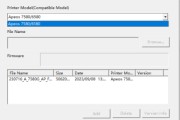
Thẻ SD được sử dụng để cập nhật phần mềm và sao lưu dữ liệu quan trọng. Dưới đây là danh sách các mô-đun firmware có thể được cập nhật hoặc khôi phục từ thẻ SD:
Bạn phải tải xuống phiên bản firmware mới nhất vào thẻ SC trước khi thực hiện bước này. 1. Tắt công tắc chính. 2. Tháo nắp khe cắm thẻ SD. 3. Chèn thẻ SD vào khe cắm thẻ SD 2. Đảm bảo rằng chỉ báo thẻ SD được bật và thẻ đã được khóa vào vị trí. 4. Bật máy. 5. Khi chương trình cập nhật firmware bắt đầu, máy sẽ nhắc bạn "Hãy kiên nhẫn". Điều này mất khoảng 35 giây. 6. Chờ màn hình cập nhật phiên bản xuất hiện. 6. Bảo trì hệ thống Nếu thẻ SD chứa nhiều ứng dụng phần mềm, màn hình sẽ gần giống với màn hình sau. Màn hình sau đây cho thấy thẻ SC có chứa hai ứng dụng ("Engine" và "Printer"). Để chọn mục nâng cấp, tùy chọn trên bảng điều khiển cảm ứng hoặc nhấn phím tương ứng trên bàn phím số của bảng điều khiển (1 đến 5)。 Các số trong ngoặc đơn đại diện cho các phím cần nhấn. Các nút [Validation (./*) và [Update (#)) sẽ xuất hiện trên màn hình khi bạn thực hiện lựa chọn.
Sau khi nhấn [Update]: Cập nhật firmware
9. Bật lại nguồn sau khi tắt. Chọn mục đã cập nhật và nhấn nút [Xác minh]. Điều này có thể kiểm tra xem mô - đun có được cập nhật chính xác hay không. 10. Nếu bạn thấy "Lỗi xác minh" ở cột đầu tiên của màn hình, bạn phải thực hiện lại các bước cho mô-đun được hiển thị ở cột dưới cùng. • Mặc dù không cần phải trải qua bước "xác minh", bước này rất được khuyến khích. 11. Tắt công tắc nguồn chính sau khi cập nhật firmware chính xác. 12. Đẩy thẻ SD vào một khoảng cách ngắn để phát hành, sau đó kéo nó ra khỏi khe. 13. Bật công tắc nguồn chính và kiểm tra xem máy có hoạt động chính xác không. 6. Bảo trì hệ thống Lỗi trong quá trình cập nhật firmware Nếu có lỗi trong quá trình tải xuống, thông báo lỗi sẽ xuất hiện. Mã lỗi bao gồm chữ "E" và một số (ví dụ: "E20"). Bảng thông tin lỗi Ý nghĩa số Giải pháp 20 Không thể lập bản đồ địa chỉ logic để đảm bảo rằng thẻ SD được cài đặt chính xác hoặc thẻ SD khác nhau được sử dụng. 21 Không thể truy cập bộ nhớ HDD kết nối không chính xác, hoặc thay thế ổ cứng. 22 Không thể giải nén dữ liệu nén dữ liệu ROM trên thẻ SD không chính xác hoặc dữ liệu bị hỏng. 23 Lỗi điều khiển chương trình xấu khi khởi động cập nhật ROM. Nếu lần thử thứ hai không thành công, hãy thay thế bảng điều khiển. 24 Lỗi truy cập thẻ SD đảm bảo rằng thẻ SD được cài đặt chính xác hoặc thẻ SD khác nhau được sử dụng. 30 Không có ổ cứng được sử dụng để tải xuống dữ liệu in ấn được kết nối không chính xác hoặc thay thế ổ cứng. 31 Dữ liệu được tải xuống liên tục không cài đặt đúng thẻ SD với dữ liệu còn lại cần thiết để tải xuống và sau đó khởi động lại chương trình. 32 Dữ liệu sau khi tải xuống bị gián đoạn không thực hiện đúng chương trình khôi phục của mô-đun và sau đó lặp lại chương trình cài đặt. 33 Phiên bản thẻ SD không chính xác Dữ liệu ROM trên thẻ SD không chính xác hoặc dữ liệu bị hỏng. 34 Mô-đun không phù hợp - Mô-đun chính xác không có dữ liệu chính xác trên thẻ SD. Lấy dữ liệu chính xác (Nhật Bản, nước ngoài, OEM, v.v.) và cài đặt lại. 35 Mô-đun không phù hợp - Các mô-đun trên thẻ SD không có sẵn để cập nhật dữ liệu SD gốc không chính xác. Dữ liệu trên thẻ SD được sử dụng cho các máy khác nhau. Lấy dữ liệu chính xác và cài đặt lại. 36 Không thể ghi mô-đun - vì những lý do khác ngoài E34, E35 SD update dữ liệu không chính xác. Dữ liệu trên thẻ SD được sử dụng cho các máy khác nhau. Lấy dữ liệu chính xác và cài đặt lại. Liên kết: https://share.weiyun.com/5oQ6nTZ (Mật khẩu: qsYI) firmware tháng 3, firmware mới có thể chọn gói nén Liên kết: https://pan.baidu.com/s/1Un1WSAcBbKgxHBKCtsg9Dw Mã sản phẩm: CLJ5 |
Địa chỉ của bài viết này:https://www.073868.com/post/4624.html
Tuyên bố bản quyền:
Vui lòng gửi e-mail: weixiuwang68@qq.com