|
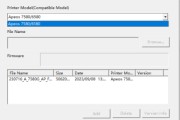
Nâng cấp firmware cho dòng MP8000,7500,6500 Thực hiện bước này để đặt nhiều ứng dụng vào một thẻ SD. 1. Tắt máy photocopy. 2. Tháo nắp khe cắm thẻ SD (x2). 3. Chèn thẻ SD nguồn vào khe cắm thẻ SD nguồn ở bên trái hộp điều khiển. Thẻ này chứa các ứng dụng mà bạn muốn sao chép. Lưu ý: Thẻ SD cho PS không thể được sử dụng làm thẻ nguồn (PS không thể sao chép). 4. Kiểm tra thẻ SD mục tiêu và xác nhận tắt công tắc bảo vệ ghi. 5. Chèn thẻ SD mục tiêu vào khe thẻ SD mục tiêu. Loạt mục tiêu khe cắm thẻ SD Dòng B140 C2 Dòng B246 C2 6. Bật nguồn máy photocopy. 7. Thực hiện SP5873 001. 8. Nhấn "Chấp hành". 9. Theo hướng dẫn trên màn hình và nhấn "Thực hiện" để bắt đầu sao chép. Khi màn hình hiển thị cho bạn biết rằng bản sao đã kết thúc, hãy nhấn Exit. 11. Tắt nguồn máy photocopy. 12. Tháo thẻ SD nguồn từ C3. Tháo thẻ SD mục tiêu khỏi C2. 13. Bật nguồn máy photocopy. Vào User Tools Mode và kiểm tra tất cả các ứng dụng trên thẻ SD trong Slot 2 đã được kích hoạt: Công cụ người dùng>Cài đặt hệ thống>Công cụ quản trị>Phiên bản firmware 15. Tắt nguồn máy photocopy một lần nữa, sau đó: • Cài đặt lại khe cắm thẻ SD. • Cài đặt lại tấm bìa sau của máy photocopy. • Lưu trữ tốt thẻ SD đã được sao chép. (Pg.157)Liên kết: https://pan.baidu.com/s/1WrY7MBCLdnlh7YT51VaWwA Mã sản phẩm: SM96 |
Địa chỉ của bài viết này:https://www.073868.com/post/4482.html
Tuyên bố bản quyền:
Vui lòng gửi e-mail: weixiuwang68@qq.com