
|
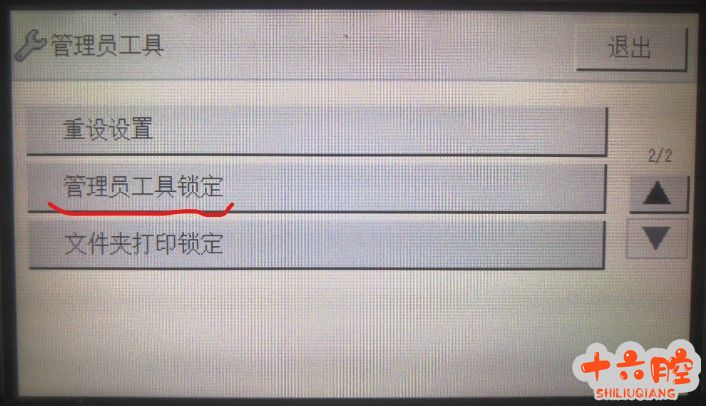
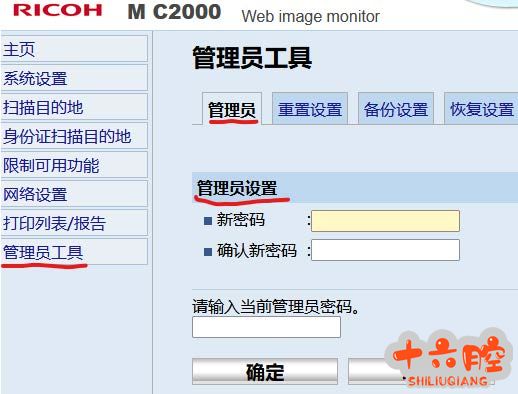
Ricoh MC2000 Christier G3020c Quản trị viên Đặt lại mật khẩu Bước Triệu chứng Trong quá trình sử dụng MC2000, khách hàng đã thay đổi và quên mật khẩu quản trị viên, dẫn đến việc không thể thay đổi cài đặt máy. Quá trình sửa chữa 1, đầu tiên cần phải biết rằng các mô hình MC2000 có hai nơi để thiết lập mật khẩu quản trị viên, một trong các công cụ người dùng màn hình máy tính, một trong các máy tính WIM (web image monitor), đặc biệt chú ý rằng hai nơi để thiết lập mật khẩu không liên quan đến nhau, hoàn toàn độc lập, người dùng công cụ quản trị mật khẩu chỉ được sử dụng khi thiết lập trên màn hình máy tính, và mật khẩu quản trị viên trong WIM chỉ được sử dụng khi thiết lập trong WIM;
2, Nếu khách hàng chỉ thiết lập mật khẩu quản trị viên trong công cụ người dùng của màn hình máy, tại thời điểm này khi thay đổi cài đặt trong công cụ người dùng phải nhập mật khẩu quản trị viên chính xác sau khi thiết lập menu có thể được thực hiện;
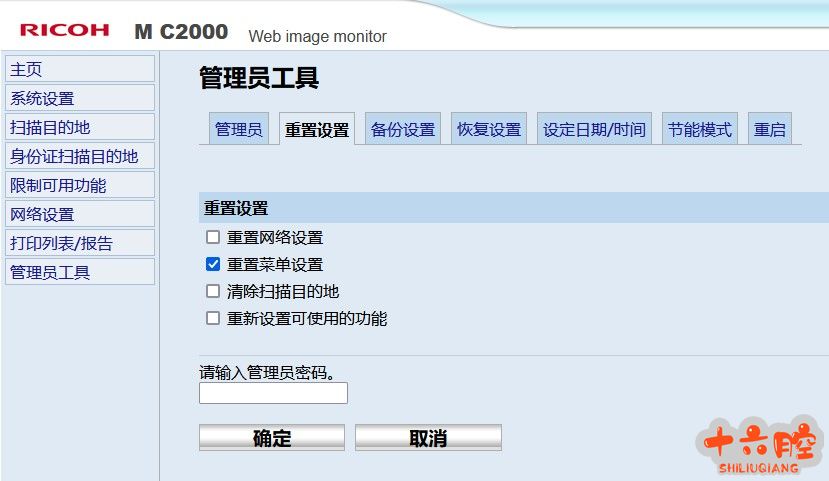
[kkpay=8]3, Nếu bạn cần loại bỏ mật khẩu quản trị viên trong công cụ người dùng màn hình, bạn cần vào WIM, trong "Công cụ quản trị - Cài đặt lại" đánh dấu "Cài đặt lại menu", nhấn "OK" và chờ máy tự động khởi động lại hoàn tất, mật khẩu quản trị viên trong công cụ người dùng sẽ được xóa;
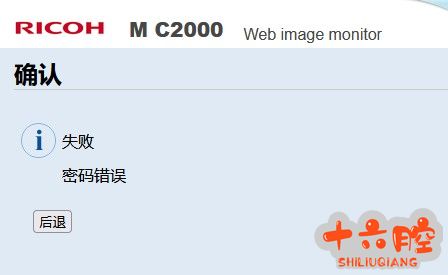
4, Nếu khách hàng chỉ thiết lập mật khẩu quản trị viên trong WIM, tại thời điểm này khi thay đổi cài đặt trong WIM, phải nhập mật khẩu quản trị viên chính xác sau khi cài đặt có thể có hiệu lực, nếu không nhắc nhở "mật khẩu sai";
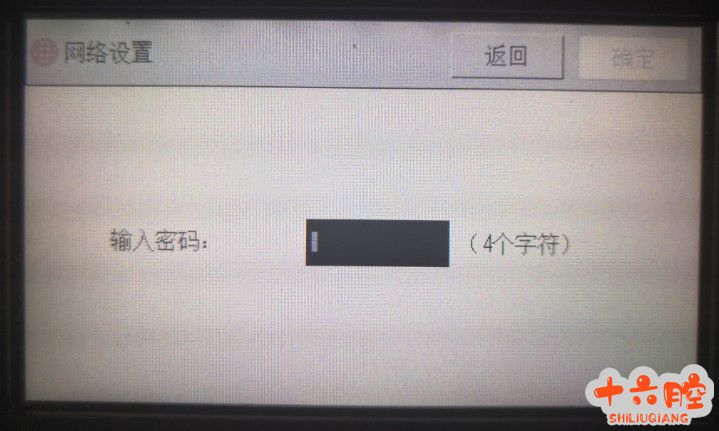
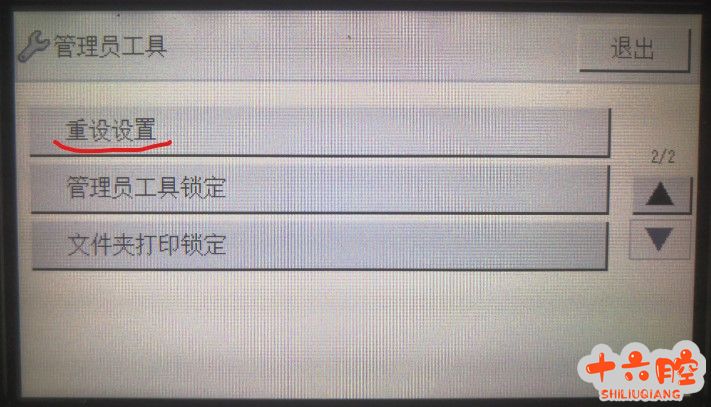
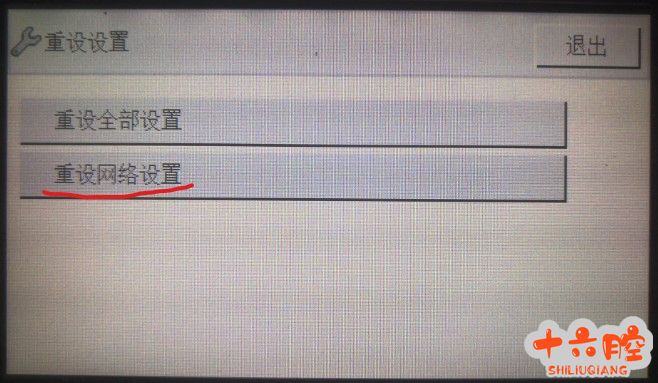
5, Nếu bạn cần phải loại bỏ mật khẩu quản trị viên trong WIM, bạn cần phải vào công cụ người dùng màn hình máy, trong "Cài đặt - Công cụ quản trị - Cài đặt lại" nhấn "Đặt lại cài đặt mạng" và chờ cho đến khi máy tự động khởi động lại hoàn tất, mật khẩu quản trị viên trong WIM sẽ được xóa;
[/kkpay] Giải pháp Xóa mật khẩu quản trị viên trong WIM và User Tools bằng cách cài đặt lại trong màn hình và WIM. |
Địa chỉ của bài viết này:https://www.073868.com/post/3328.html
Tuyên bố bản quyền:
Vui lòng gửi e-mail: weixiuwang68@qq.com
Nhãn: #G3020c #Ki ster. #C2000 #Mật khẩu quản trị






