|
Làm thế nào để thay đổi chức năng mặc định của màn hình gốc? 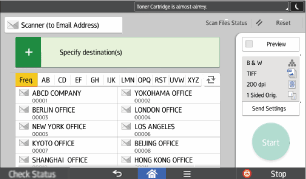
Ứng dụng tiêu chuẩn
Câu trả lời này giải thích cách đặt mặc định cho màn hình ban đầu khi thiết bị ở trong các điều kiện sau:- Thiết bị đang mở.
- Thiết lập đã trống.
- Khi thiết lập lại.
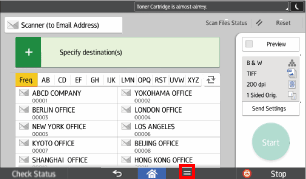
- Ban đầu [Sao chép], [Fax]hoặc[Quét] Xác định cài đặt trên màn hình[Quét] Màn hình là một bước trong các bước sau.
- Nhấp vào giữa ở dưới cùng của màn hình [Thực đơn] (

)
- Nhấp chuột [Đặt cài đặt hiện tại làm mặc định].
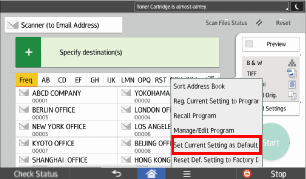
Khôi phục cài đặt mặc định gốc trên màn hình gốc, nhấp vào [Cài đặt mặc định của nhà máy]Nhấp vào [Phục hồi]Nhấn lại.[Thoát]. - Nhấp chuột [Chương trình].
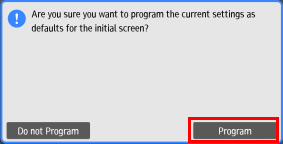
- Nhấp chuột [Thoát].
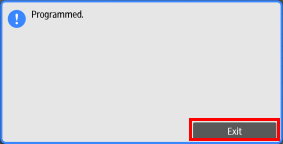
Thông tin thêm- Các mục sau đây có thể đặt mặc định
- Sao chép tập trung, thu nhỏ/phóng to, số lượng, hai mặt, hợp nhất, đĩa giấy, phân trang, xếp chồng, kích thước bản gốc, loại bản gốc, số lượng lớn, cài đặt khác
- Fax: xem trước, thiết lập
- Quét xem trước, gửi cài đặt
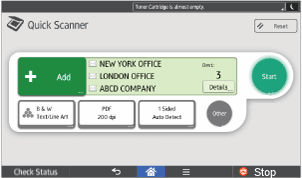
Ứng dụng nhanh
Câu trả lời này giải thích cách đặt mặc định cho màn hình ban đầu khi thiết bị ở trong các điều kiện sau:- Thiết bị đang mở.
- Thiết lập đã trống.
- Khi thiết lập lại.
- ở [Bản sao nhanh], [fax nhanh]hoặc [Quét nhanh] Các thiết lập định nghĩa màn hình ban đầu.[Quét nhanh] Một ví dụ về các bước sau của màn hình.
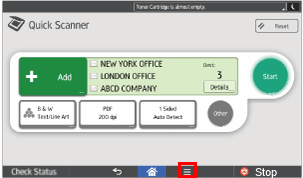
- Nhấp vào giữa ở dưới cùng của màn hình [Thực đơn] (
)
- Nhấp chuột [Đặt cài đặt hiện tại làm mặc định].
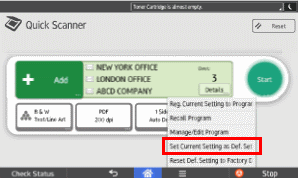
Khôi phục cài đặt mặc định gốc trên màn hình ban đầu, nhấp vào [Cài đặt mặc định của nhà máy]Nhấp vào [Phục hồi]Nhấn lại.[Thoát]. - Nhấp chuột [Chương trình].
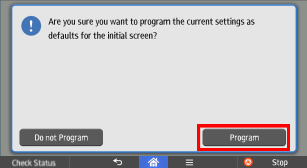
Thông tin thêm- Các mục sau đây có thể đặt mặc định:
- Sao chép nhanh: nồng độ, khay giấy, số lượng, thu nhỏ/phóng to, hai mặt, hợp nhất, ràng buộc, đục lỗ, hướng bản gốc
- fax nhanh: nồng độ, độ phân giải, hướng ban đầu, cạnh gốc, kích thước quét, loại gốc, xem trước, ràng buộc,
- Quét nhanh: loại RAW, loại tệp, độ phân giải, hướng RAW, cạnh RAW, kích thước quét, xem trước
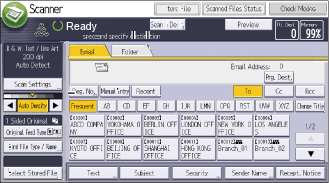
Ứng dụng cổ điểnCâu trả lời này giải thích cách thiết lập mặc định cho màn hình ban đầu khi thiết bị ở trong các điều kiện sau:- Thiết bị đang mở.
- Thiết lập đã trống.
- Khi thiết lập lại.
- Định nghĩa [Máy photocopy cổ điển], [Máy chủ tài liệu], [Máy fax cổ điển]hoặc [Máy quét (cổ điển) Thiết lập màn hình ban đầu Khi bạn sử dụng máy chủ tài liệu, chỉ định thiết lập trên màn hình in ban đầu hoặc màn hình quét ban đầu.[Máy quét (cổ điển) Một ví dụ cho bước này.
- Nhấn và giữ ở phía dưới bên trái của màn hình [Rút tiền/Thủ tục/Thay đổi thủ tục]
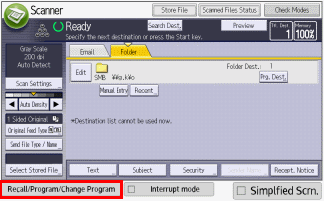
- Nhấp chuột[Chương trình mặc định].
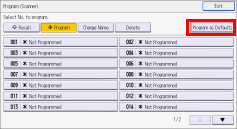
- Nhấp chuột [Chương trình].
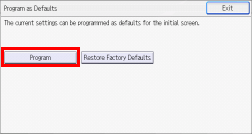
Khôi phục cài đặt mặc định gốc trên màn hình ban đầu, bấm [Khôi phục cài đặt mặc định của nhà máy]Nhấn lại. [Vâng]. - Nhấp chuột [Vâng].
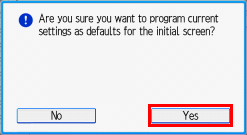
Thông tin thêm- Khi sử dụng các ứng dụng tiêu chuẩn, các cài đặt mặc định cho màn hình chung và đơn giản có thể được lập trình riêng.
- Các thiết lập sau đây có thể làm mặc định:
- Sao chép (truyền thống): loại bản gốc, nồng độ, cài đặt bản gốc, khay giấy, lưu tệp (ngoại trừ tên người dùng, tên tệp, mật khẩu và thư mục đích để lưu), tự động thu nhỏ/phóng to, tạo lề trang, sao chép thẻ ID, xử lý sau in, niêm phong/ngăn, chỉnh sửa/in, hai mặt/hợp nhất/liên tục, thu nhỏ/phóng to, số lượng bản sao
- Máy phục vụ tập tin:
- Màn hình in tài liệu ban đầu Bản sao hai mặt Top-to-Top Bản sao hai mặt Top-to-Top Bản sao hai mặt Top-to-End Cuốn sách nhỏ Tạp chí Post-Processing Niêm phong/ngăn (trừ đĩa chính trong quy định trang/chương) Chỉnh sửa/dấu ấn Số lượng in
- Màn hình quét ban đầu Loại bản gốc Nồng độ bản gốc Cài đặt bản gốc Khay giấy Tự động thu nhỏ/phóng to Tạo lề trang Chỉnh sửa/in Ấn Double Side/Merge/Poster Thu nhỏ/phóng to
- Fax (truyền thống): cài đặt quét, nồng độ, loại chuyển giấy gốc, loại tệp, lưu trữ tệp (ngoài tên người dùng, tên tệp và mật khẩu), xem trước, loại chuyển, chọn dòng, chuyển bộ nhớ/gửi ngay lập tức, đại diện kết quả liên hệ, chế độ TX (ngoài chủ đề), SMTP
- Quét (truyền thống): cài đặt quét, nồng độ, loại truyền giấy gốc, loại tệp/tên gửi (ngoài cài đặt bảo mật và số sê-ri bắt đầu), lưu trữ tệp (ngoài tên người dùng, tên tệp, mật khẩu, lưu trữ thư mục đích), xem trước, nội dung, chủ đề, bảo mật, nhận. Lưu ý: File Mail Form
|