|
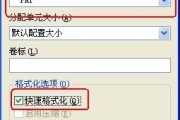
理光SOP智能屏 机型刷卡认证设置,所有的SOP智能屏机型,MP7503系列,MP2555系列,IMC2000系列等 症状: 安装机器时设置刷卡认证功能失败 原因: 设置方法不正确 解决方案 1. 用户工具—机器特性---系统设置---常规设置---“编入/更改USB 设备列表”如果是理光订的读卡器请按如下输入 供货商ID 输入“076B” 产品ID 输入“5428” 2. 用户工具—机器特性---打印机特性---系统---限制直接打印作业---选择“自动保存作业” 3. 用户工具—机器特性---系统设置---管理员工具---管理员验证管理—开通所有的管理员 4. 主页画面选择登录后,进入用户工具---屏幕特性---屏幕设备设置---IC 卡/蓝牙软件设置---选择IC 卡读卡器—选择“感应读卡器” 5. 选中“感应读卡器设置”---插读卡器在面板的USB 口---会识别出读卡器---点确定---返回到主页 6. 选中“快速卡验证配置”应用---选中使用验证---关开机 7. 此时将会出现刷卡画面,选择“用键盘登录”---管理员账号登录---选中“快速卡验证配置”---通讯簿管理---在此添加用户(如有需要可以给出相关使 用权限、目的地等) 8. 设置完成后注销管理员的登录 9. 刷卡---按屏幕提示注册卡 10. 此时已经完成刷卡设置 11. 安装打印驱动---打印属性---高级选项---选中“用户验证” 12. 打印首选项---详细设置---作业设置---验证---输入用户名和密码 13. 用户打印后到机器上刷卡---快速打印发布---选择要打印的文件---打印 |
版权声明:
相关侵权、举报、投诉及建议等,请发 E-mail:weixiuwang68@qq.com