|
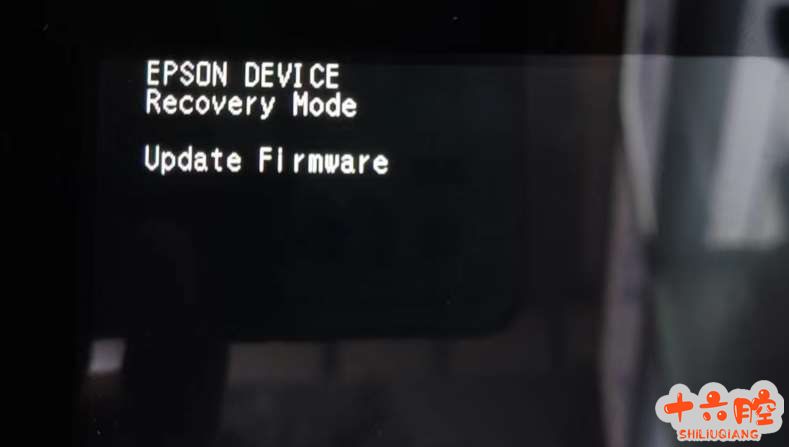
적용 모델: L8168/L8188 새 마더보드에 펌웨어 프로그램이 없기 때문에 새 마더보드를 교체하면 프린터가 직접"Recover Mode"에 들어가는데, 이때 조정 프로그램을 통해 새 마더보드를 초기화할 수 없습니다. 먼저 펌웨어 프로그램을 새 마더보드에 칠한 다음 초기화 작업을 진행해야 합니다. 구체적인 운영 방법은 다음과 같습니다. 새 마더보드를 설치하고 프린터 전원 코드를 연결하면 프린터가 자동으로 켜지고 화면에 "Recover Mode" (아래 그림) 가 표시됩니다.
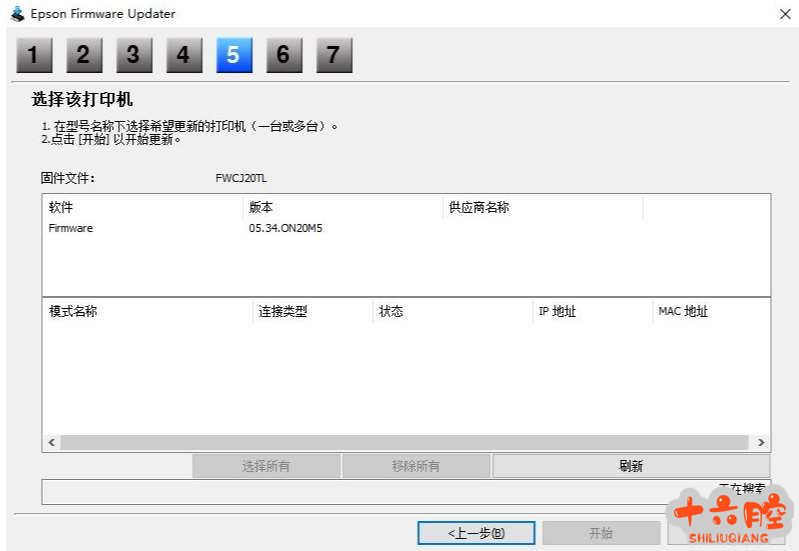
1. USB 케이블을 사용하여 PC와 프린터를 연결합니다.(데스크탑은 호스트 뒷면의 USB 플러그를 사용해야 합니다.) 참고: 다운로드한 펌웨어 프로그램은 압축 형식의 파일 (.zip) 입니다. 먼저 실행 파일(.exe 파일) 로 압축을 푼 다음 실행합니다 (아래 그림). 압축 파일을 두 번 클릭하여 펌웨어 업그레이드 프로그램을 실행하지 마십시오. 그렇지 않으면 프린터 포트를 쉽게 찾을 수 없습니다. 2. 압축 풀기를 실행한 펌웨어 프로그램 "****.exe"를 두 번 클릭하고 프롬프트에 따릅니다. 3. 펌웨어 업그레이드 프로그램 5단계로 이동하면 다음 그림의 빨간색 상자에 알 수 없는 프린터가 표시됩니다.
5단계에서 프린터가 발견되지 않으면 USB 케이블을 교체하거나 USB 케이블을 다시 플러그하거나 펌웨어 프로그램 파일의 압축을 미리 푸는 것을 잊었는지 확인하십시오. 4. 알 수 없는 프린터를 선택하고 "시작" 을 클릭하여 펌웨어 업그레이드 참고: 펌웨어를 업그레이드하는 동안 프린터 LCD는 "Recover Mode" 인터페이스에 그대로 유지되며 아무런 힌트도 없습니다. 진행률 표시줄이 100% 에 도달하면 5~10분 동안 기다려야 합니다. 그러면 프린터가 자동으로 꺼집니다. 이 과정에서 프린터 전원 코드, USB 케이블을 뽑거나 펌웨어 업그레이드 프로그램을 끄지 마십시오. 그렇지 않으면 펌웨어 업그레이드 실패로 인해 마더보드의 전원이 켜지지 않는 오류가 발생할 수 있습니다. 5. 패널 전원 버튼을 눌러 전원을 켠 다음 조정 프로그램을 사용하여 새 마더보드를 초기화합니다. 링크:https://pan.baidu.com/s/1oTCCZ8UUqNsqQa-b1sr6YA 추출 코드: u2ia |
저작권 고지:
관련 권리침해, 신고, 고소 및 건의 등은 E-mail:weixiuwang68@qq.com
태그: #L8168 #L8188 #메인보드 #Recover Mode #펌웨어 프로그램