|
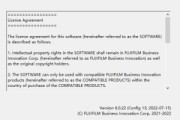
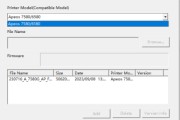
도시바 e-STUDIO300D/301DN/302DNF 펌웨어 업그레이드 + 업그레이드 방법 작업 단계:1- 장치 전원 켜기, [유지 보수 모드]로 들어가서 유지 보수 보고서를 인쇄합니다.방법: 전원 켜기- [메뉴] - [시작] 을 누르고 [위] 버튼을 네 번 누르고, 유지 보수 모드 시작 후, 77 을 입력하면 MFP 가 유지 보수 보고서를 인쇄합니다.펌웨어 버전을 확인하십시오.. [문제 설명] e-STUDIO300D/301DN/302DNF의 마더보드를 교체한 후 다음 문제가 발생하면 펌웨어를 이 버전으로 업그레이드하십시오. 1) 전원을 켠 후 LED 조명이 켜지지 않아 초기 위치 감지 실패 2) CIS가 왼쪽 가장자리로 이동하면 오류 메시지가 표시됩니다. ME, AF ME:장치 오류 AF: 초기 위치 감지 실패 업그레이드 파일과 펌웨어 버전의 관계는 다음과 같습니다. e-STUDIO300D: 업그레이드 프로그램: LZ5643_B2012231028.exe 펌웨어 버전: B2012231028 e-STUDIO301DN: 업그레이드 프로그램: LZ5644_H2012231125.exe 펌웨어 버전: H2012231125 e-STUDIO302DNF: 업그레이드 프로그램: LZ5646_H2012231230.exe 펌웨어 버전: H2012231230 【승급 방법】 1) 먼저 해당 모델의 드라이버를 로컬 PC에 설치하고 기본 프린터로 설정합니다. 참고: 업그레이드 프로그램은 Win7, Win8, Win10 시스템에서만 실행됩니다. 2) USB 케이블 또는 네트워크 케이블을 사용하여 컴퓨터와 복합기를 연결하여 정상적인 연결을 확인합니다. 3) PC에서.exe 업그레이드 프로그램을 직접 실행하면 펌웨어 데이터가 복합기로 자동으로 전송됩니다. 4) 복합기 패널에 "업그레이드 프로그램" 이 표시되고 수십 초 후에 복합기 패널이 깜박이기 시작합니다. 이 과정에서 복합기를 끄지 마십시오.5) 전체 업그레이드 과정은 3분 정도이며, 업그레이드가 완료되면 복합 기회는 자동으로 대기 인터페이스로 재부팅됩니다. 6) 업그레이드가 완료되면 복합기의 대기 인터페이스에서 [메뉴] > [시작] > [▲ [▲ [▲ ▲] maintenance 모드로 들어가서 [77] 을 입력한 후 [시작] 을 클릭, 업그레이드된 펌웨어 버전은 출력된 보고서 위에 표시됩니다. 링크:https://pan.baidu.com/s/1pDLqe-FF7yDryAEmbKFRGA 추출 코드: ecqn |
저작권 고지:
관련 권리침해, 신고, 고소 및 건의 등은 E-mail:weixiuwang68@qq.com