|
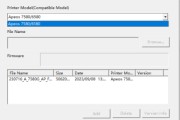
리광 Pro 8100s, 8110s, 8120s 펌웨어 프로그램 업그레이드 소프트웨어 업데이트 실행 이 프로그램은 소프트웨어의 SD 카드를 다운로드해야 합니다. 1. 마스터 스위치를 끕니다. 2. SD 카드 슬롯 덮개 제거[ 3. SD 카드를 잡고 (인쇄 표면은 기계 앞쪽에서 멀리 떨어져 있어야 함) 슬롯 2에 마운트합니다. 4. 주 전원 스위치를 켭니다. 5. SD 카드에 여러 소프트웨어 응용 프로그램이 포함되어 있으면 화면이 거의 동일합니다.위의 화면에는 두 개의 애플리케이션(엔진 및 프린터)이 포함된 SC 카드가 표시됩니다. 6. 업그레이드 항목을 선택하려면 패널의 옵션을 터치하거나 조작 패널의 숫자 키패드에 있는 해당 키 (1~5) 를 누릅니다.괄호의 숫자는 누를 키를 나타냅니다.선택하면 [유효성 검사 (./*)] 및 [업데이트 (#)] 버튼이 화면에 나타납니다.
[업데이트] 를 누른 후:
9. 화면의 첫 번째 열에 "검증 오류" 가 표시되면 맨 아래 열에 표시된 모듈에 대해 단계를 다시 수행해야 합니다. 10. 펌웨어를 올바르게 업데이트한 후 주 전원 스위치를 끕니다. 11. SD 카드를 분리하기 위해 작은 거리로 밀어 넣은 다음 슬롯에서 당깁니다. 12.주 전원 스위치를 켜고 기계가 제대로 작동하는지 확인합니다. 링크:https://pan.baidu.com/s/1gCTHHc1qRVvqF0wnlWEJfg 추출 코드: c39x 링크:https://pan.baidu.com/s/1Xsq8cD1nbFcYNZRC1Gizhw 추출 코드: wf4r |
저작권 고지:
관련 권리침해, 신고, 고소 및 건의 등은 E-mail:weixiuwang68@qq.com