|
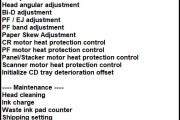
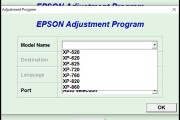
제1단계:먼저 프린터를 수리 모드로 전환서비스 모드로 전환하는 방법: 1. 확보프린터 전원 스위치가 꺼져 있습니다. [취소] 를 누르십시오./ 중지]키, 그리고 바로 눌러 【전원 스위치】 키.(두 버튼 모두 놓지 마십시오.) 2. 전원등이 녹색으로 켜져 있을 때 [전원 스위치] 를 놓지 말고 누르십시오키를 누른 상태에서 【취소/ 정지] 누르기키를 누르고 【취소 】/ 정지] 키를 5회 누르고 【전원 스위치】를 동시에 놓습니다.【취소/ 중지] 키를 누릅니다.(매번 클릭 【취소/ 중지 키, 경고등과 전원 표시등이 번갈아 깜박입니다.) 3. 전원 표시등이 있는 경우초록색켜져 있을 때 프린터는 수리 모드 작업을 위한 준비가 완료됩니다. 제2단계: 밑에 있는 어플에 동그라미 쳐진 버튼 눌러 1. 소프트웨어 제거 버튼을 클릭할 때 선택한 기능이 실행되는 동안 제거 소프트웨어는 희미해지고 비활성 상태가 됩니다.2、작업이 완료되면이 기능 완료 프롬프트.(소프트웨어는 영어 프롬프트 이 기능 완료) 3,프린터가 수리 모드에 들어가지 않으면 포인트 소프트웨어가 표시됩니다.오류! 또는 소프트웨어가 희미하여 비활성 상태입니다.(프린터가 수리 모드에 들어가지 않으면 위에서 수리 모드에 들어가야 하는 절차를 따라 몇 번 더 조작하면 들어갑니다.) 제3단계: 0에 성공하면 프린터를 다시 켜면 0이 완성됩니다.(제로 (0) 에 성공하지 못하면 단계별로 재작업하십시오. |
저작권 고지:
관련 권리침해, 신고, 고소 및 건의 등은 E-mail:weixiuwang68@qq.com