|
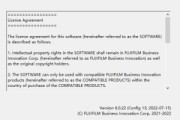
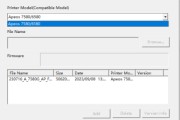
시락 DP_M355df 업그레이드 펌웨어 프로그램 + P355d_P355db_P368d_P455d_M455df 기술 정보 001, DocuPrint, M455df 유선 네트워크 설정 지침 002、DocuPrint、M355_455、마더보드 교체 고려 사항 003、DocuPrint、M355_455、셀레늄 드럼 수명 설명 004、DocuPrint、M355_455、수동 용지판 우선 용지 공급 설정 방법 장애 발생: 사용자는 손급지판이 우선적으로 용지를 공급해야 한다. 종이함 1과 손급지판이 모두 종이가 있는 경우 우선적으로 손급지판에서 용지를 공급해야 한다. 손급지판에 종이가 없는 경우 종이함 1에서 용지를 공급해야 한다. 솔루션: 1, 프린터 패널 설정: 메뉴 - Tray settings(카트리지 설정) - Bypass Tray(핸드 트레이) - MPT Model(MPT 모드)을 Panel Specified(제어판 지정)로 변경하고 paper size(종이 크기) 및 paper type(종이 유형) 설정을 카트리지 1과 일치시킵니다. 2. 프린터 제어 설정: 프린터 드라이버 - 프린터 속성 - 인쇄 기본 설정 - 고급(Advanced)을 마우스 오른쪽 버튼으로 클릭하고 페이지 선택자 방식(Paper TraySelection Method)을 드라이버 설정(Use Drive Settings)으로 변경합니다. 005、DocuPrint、M355_455、정착기 수명 제거 방법, 전사 어셈블리 수명 제거 방법장애 발생: 정착기는 수명이 만료되면 새로운 정착기를 교체해야 하고, 정착기를 교체한 후에는 정착기 판독수를 제로화해야 한다.
해결 방법: 1、흰색 i키를 누르고 관리자 메뉴에 들어가서 ↑ 또는 ↓을 눌러【유지보수】 찾기
2、【리셋 정착기】를 선택하고 【OK】를 클릭한 후 【시작】을 선택한다.
006, DocuPrint, M355df_M455df__CM318z_CM405df_공유 폴더를 통한 팩스 설정 지침 받기 007, DocuPrint, M355df_M455df_CM318z_CM405df_컴퓨터 팩스 전송 작업 지침 008, DocuPrint, M355df_M455df_CM318z_CM405df_이메일로 팩스 설정 지침 받기 009, DocuPrint, M355df 스캔 드라이버 설치 및 네트워크 스캔 설정 지침 010, DocuPrint, M355df 네트워크에서 폴더 설정으로 검색 011, DocuPrint, M355df 웹 스캔 - 메일 기능 설정 지침 012, DocuPrint, M455df 드라이버 설치 및 네트워크 스캔 설정 지침 013, DocuPrint, M455df 네트워크 스캔 메일 기능 설정 지침 014、DocuPrint、P355_455、클럭 오류(116-364) 솔루션 015、DocuPrint、P355_455、핸드 트레이 댐퍼 휠 번호 016、DocuPrint、P355_455、수동 용지판 우선 용지 공급 설정 방법 017、DocuPrint、P355_P455_M355df_M455df、원본 크기가 용지함에 설정된 용지 크기와 일치하지 않는 솔루션 018, DocuPrint, P355d_455 주 모터 축 분열 교체 시나리오 019, DocuPrint, P355d_P368d_P455d_애플 시스템 네트워크 드라이버 설치 지침 020, DocuPrint, P355d_P368d_P455d 유선 네트워크 설정 지침 021, DocuPrint, P355db_P355d_P368d_P455d_애플 시스템 USB 드라이브 설치 지침 022, DocuPrint, P355 메뉴 맵의 영어 대조표 023, DocuPrint, P355 패널에 "Toner, Left"의 의미 표시 024, DocuPrint, P455d 유선 네트워크 설정 지침 025、DPM355_455、장애 코드 116-317 솔루션 장애 발생: 기계 부팅 보고 고장 코드 116-317. 솔루션: DPM 355: 1. [▲] + [▶]+ [MENU] 를 동시에 누르고 켜기 2. 화면이 표시됩니다: F/W Update/Passward 3. [▶]를 두 번 누르고 [OK]를 누릅니다. 4. 화면 표시: F/W Download/DL Mode USB 5. 기계 패널에서 OK 키(OK 키를 누르지 않으면 업그레이드에서 하드웨어를 찾을 수 없음) 6. 펌웨어 업그레이드 (엔지니어 웹 사이트에서 펌웨어 다운로드 가능) 업그레이드가 해결되지 않으면 마더보드를 교체하십시오. DPM 455: 1. [0]+[5]+[8]를 동시에 눌러 켜기 2. 화면 표시: Boot Password 3. [8], [8], [5]를 누르고 [OK]를 누릅니다. 4. 화면이 표시됩니다: Menu 1. Download 5. 기계 패널에서 OK 키(OK 키를 누르지 않으면 업그레이드에서 하드웨어를 찾을 수 없음) 6. 펌웨어 업그레이드 026、DPP、355, 네트워크 연결 오류 116-324 솔루션 027、DPP&M355、카트리지 리프트 샤프트 브레이크 업데이트 028、DPP&M355_455、모터 손상으로 셀레늄 드럼 위치가 끊겼다 029, IP 주소 및 판독 방법 030, M355df 유선 네트워크 설정 지침 031, M455df 네트워크에서 폴더 설정으로 검색 032, M455df 유선 네트워크 설정 설명서 033, P355d_P368d_P455d 유선 네트워크 설정 지침 034, P355db, USB 인쇄 드라이브 설치 035, P455d 유선 네트워크 설정 지침 036, 해외 기술 커뮤니케이션 - 인쇄 봉투 주름 솔루션 037, 카드 용지를 찾는 방법 038, DocuPirnt, P355d_P368d_P455d, Windows 네트워크 인쇄 드라이버 설치 039, DocuPirnt, P355db, USB 인쇄 드라이브 설치 |


저작권 고지:
관련 권리침해, 신고, 고소 및 건의 등은 E-mail:weixiuwang68@qq.com