리광 Pro C7100 C7110S 이미지 혼란, 스크래치, 스트라이프, 물결, 주름 (선 속도 미세 조정)
방문객2340
이미지 혼란, 스크래치, 줄무늬, 물결무늬, 주름 (선속도 미세조정) 원인
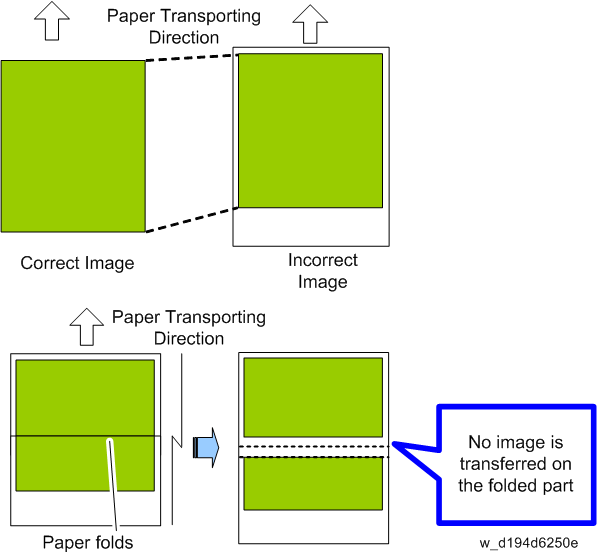
인쇄 롤러 라인 속도가 너무 빠를 수 있습니다.
먼저 페이지의 여백이 너무 좁아서 전체 이미지가 축소되었습니다.
종이를 접으면 접힌 부분에 그림이 없습니다.
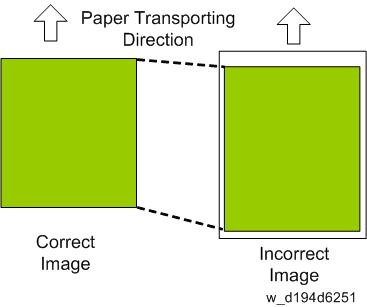
너무 느린 인쇄 롤러 선:
선단 쪽 여백이 너무 커서 전체 이미지가 확대되었습니다..
종이 롤러가 더러워지다.
페이퍼 모터 라인 속도, 역방향 용지 공급 속도, 또는 방향 용지 공급 속도가 정확하지 않습니다.
해결 방법 (1)만약 복사롤러가 너무 빨리 회전한다면;
사용자 정의 용지 중 015 (전인 시퀀스 롤러 용지 공급 속도 조정) 초기 속도를 주의하십시오.
현재 속도치는 -0.1% 낮아졌다.
축소 / 확대 해결 되었습니까?Yes: 완료.
No: 2단계와 3단계를 반복합니다.-1.0% 로 조정한 후 개선되면 계속 조정합니다.만약 개선되지 않았다면, 아마도 다른 원인일 것이다.조정 전의 값으로 복원하여 다른 해결 방법을 봅니다.
만약 복사롤러의 회전이 너무 느리다면;
사용자 정의 용지 설정 중 015 (전인 시퀀스 롤러 용지 공급 속도 조정) 초기 속도를 주의하십시오.
현재 속도치가 +0.1% 증가했습니다.
축소 / 확대 해결 되었습니까?Yes: 끝.
No: 2단계와 3단계를 반복합니다.1.0% 로 조정한 후 개선된 경우 조정을 계속합니다.만약 개선되지 않았다면, 아마도 다른 원인일 것이다.조정 전의 값으로 복원하여 다른 해결 방법을 봅니다.
종이 롤러가 더러워지면;
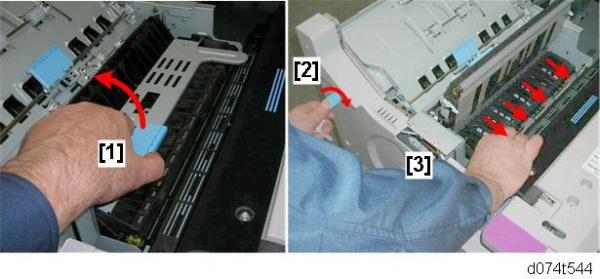
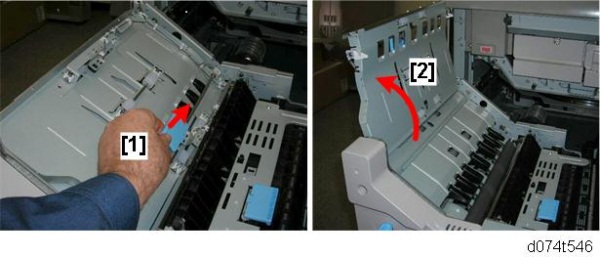
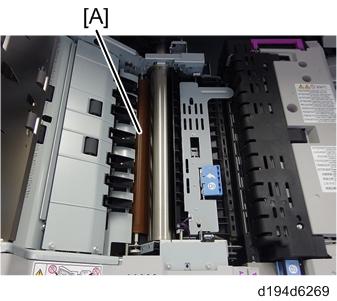
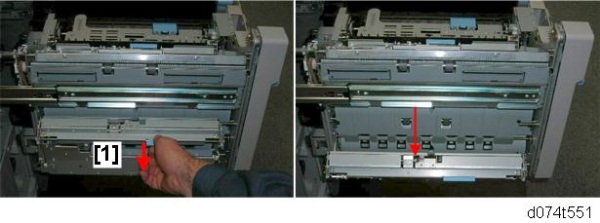
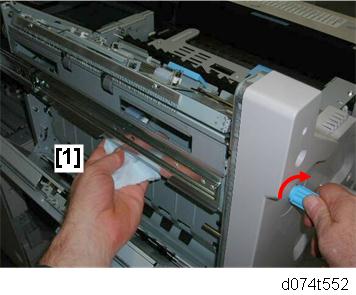
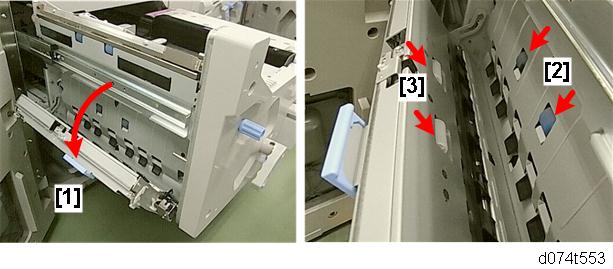
왼쪽 서랍의 롤러와 도판을 청소한다.
용지 공급 단위의 용지 공급 롤러를 청소한다.
냉각벨트를 청소하다.
종이 중계 롤러를 청소한다.
종이 롤러를 청소하다.
용지 역방향 롤러를 청소합니다.
설명 e
만약 종이재가 있다면, 다른 도판을 청소하세요.
해결 방법 (2: 용지 설정 사용자화)만약 출지롤러를 청결한후 개선되지 않으면 출지전기기계선속도, 역공급속도와 역출지속도를 조절한다.
우선 이 문제를 일으킨 롤러가 어느 것인지 식별해야 한다.
검사
YES의 경우 항목 조정
보통 종이가 나오는데 문제가 있나요?
사용자 지정 용지 설정 123 [용지 공급 모터 용지 공급 속도 조정]
후면 및 양면 인쇄에 문제가 있습니까?
사용자 지정 용지 설정 124 [지그재그 용지 공급 속도 조정]
뒷면에만 인쇄하는 데 문제가 있습니까?
사용자 지정 용지 설정 125 [지그재그 용지 속도 조정]
이상 의 문제 는 아니다
만나다 해결 방법 (3: 수리만 해당).
사용자 용지 설정 조정 (뒷면 스크래치 / 줄무늬)
등록하지 않은 경우 사용자 지정 용지 설정에 대상 용지 브랜드를 등록합니다.
사용자 지정 용지 설정 No. 123, 124, 또는 125의 초기 값에 주의하십시오.
조정 수치 -0.1% step.
대상 용지를 인쇄합니다.
축소 / 확대 해결 되었습니까?Yes: 완료.
No: 3단계에서 5단계를 반복합니다.-1.0% 로 조정한 후 개선되면 계속 조정합니다.만약 개선되지 않았다면, 아마도 다른 원인일 것이다.조정 전의 값으로 복원하여 다른 해결 방법을 봅니다.
사용자 용지 설정 조정 (전면 스크래치 / 줄무늬)
등록하지 않은 경우 사용자 지정 용지 설정에 대상 용지 브랜드를 등록합니다.
사용자 지정 용지 설정 No. 123, 124, 또는 125의 초기 값에 주의하십시오.
수치 조정 +0.1% step.
대상 용지를 인쇄합니다.
축소 / 확대 해결 되었습니까?
Yes: 완료.
No:. 3단계에서 5단계를 반복합니다.+1.0% 로 조정한 후 개선되면 계속 조정합니다.만약 개선되지 않았다면, 아마도 다른 원인일 것이다.조정 전의 값으로 복원하여 다른 해결 방법을 봅니다.
해결 방법 (3: 수리만 해당)해결 방법 2에서 일부 SP를 수정해야 하는 경우 해결 방법을 수행합니다.
우선 이 문제를 일으킨 롤러가 어느 것인지 식별해야 한다.
검사
YES의 경우 항목 조정
정면 출지(정상 출지)에 문제가 있습니까?
SP1-013-001 through -041
후면 및 양면 인쇄에 문제가 있습니까?
전체 조정 SP.SP1-007-001 through -041SP1-008-001 through -041SP1-009-001 through -041
양면 인쇄에만 문제가 있습니까?
SP1-009-001 through -041
이상 의 문제 는 아니다
만나다 해결 방법 (2: 용지 설정 사용자화).
SP를 통한 조정 (후면 스크래치 / 스트라이프)
조정해야 할 SP의 초기 값에 주의하십시오.
SP 수치 -0.1% step 조정. 후면 및 양면 인쇄에 문제가 있는 경우 SP1-007/008/009 by -0.1% step 조정.
대상 용지를 인쇄합니다.
스크래치 / 스트라이프 해결됐나요?Yes: 완료.
No: 2단계에서 4단계를 반복합니다.-1.0% 로 조정한 후 개선되면 계속 조정합니다.만약 개선되지 않았다면, 아마도 다른 원인일 것이다.조정 전의 값으로 복원하여 다른 해결 방법을 봅니다. 후면 및 양면 인쇄에 문제가 있는 경우 이전 숫자 값으로 복원한 다음 다음 단계로 넘어갑니다.
SP1-008 및 SP1-009 수치 -0.1% 조정(SP1-007s 변경하지 않음).
대상 용지를 인쇄합니다.
문제가 해결되었습니까?Yes: 완료.
No: 5단계부터 7단계까지 반복합니다.-1.0% 로 조정한 후 개선되면 계속 조정합니다.만약 개선되지 않았다면, 아마도 다른 원인일 것이다.조정 전의 수치로 돌아가서 다른 해결 방법을 보십시오.
SP를 통해 조정 (전면에 스크래치 / 스트라이프 또는 주름)
조정해야 할 SP의 초기 값에 주의하십시오.
SP 수치 조정 + 0.1% step. 후면 및 양면 인쇄에 문제가 있는 경우 SP1-007/008/009 by+0.1% step 조정.
대상 용지를 인쇄합니다.
스크래치 / 스트라이프 해결됐나요?Yes: 완료.
No: 2단계에서 4단계를 반복합니다.1.0% 로 조정한 후 개선된 경우 조정을 계속합니다.만약 개선되지 않았다면, 아마도 다른 원인일 것이다.조정 전의 값으로 복원하여 다른 해결 방법을 봅니다. 후면 및 양면 인쇄에 문제가 있는 경우 이전 숫자 값으로 복원한 다음 다음 단계로 넘어갑니다.
SP1-008 및 SP1-009 값을 0.1% 조정합니다(SP1-007s 변경하지 마십시오).
대상 용지를 인쇄합니다.
문제가 해결되었습니까?Yes: 완료.
No: 5단계부터 7단계까지 반복합니다.1.0% 로 조정한 후 개선된 경우 조정을 계속합니다.만약 개선되지 않았다면, 아마도 다른 원인일 것이다.조정 전의 수치로 돌아가서 다른 해결 방법을 보십시오.
최신 버전의 리광 기존 모델의 펌웨어 업그레이드 방법 모음.참고: 펌웨어 업그레이드를 위해 다음 중 어떤 방법을 사용하든 업그레이드 중에 전원을 끄지 마십시오. 이 작업은 시스템 하드웨어를 손상시킬 수 있습니다.2. A3 기종의 펌웨어 업그레이드는 SD 카드의 제작을 사용한다...