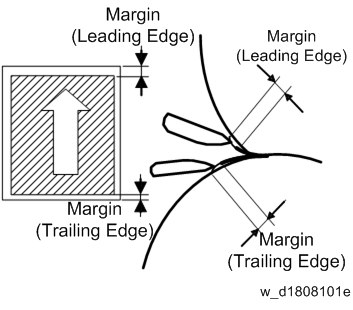
원인용지 선단에 페이지 옆의 공백이 부족하여 섀도우 롤러의 분리판이 용지를 잡을 수 있어 용지가 끊깁니다.양면으로 인쇄할 때 용지 끝에 여백이 없으면 한쪽 분리판을 눌러 용지를 잡을 수 있습니다.매우 쉬운 상황:
얇은 종이 사용
동판지 사용
채워진 이미지, 용지 선단에 많은 색상 파우더 부착
앞쪽 여백 좁음
채워진 이미지, 용지 끝에 많은 색상 파우더 부착
대용량 전송률 끝 여백 좁음
해결 방법용지 선단의 마스크 너비를 넓힐 수 있거나 끝 부분의 지우기 공백을 넓힐 수 있습니다.
기술자 튜닝 설정에서 0106 [Adjust Erase Margin WithFeed Direction]의 현재 값을 +0.5mm 설정합니다. 사용자 지정 용지 설정에서 011 [Adj. Erase Margin of Trailg. Edge: Prod.], 012: [Adj. Erase Marg. of Trailg. Edge: Qual.]의 현재 값을 +0.5mm 설정합니다.
대상 이미지를 인쇄합니다.
문제가 해결되었습니까?Yes: 완료.
No: 1-3단계를 반복합니다.최대치로 증가해도 개선되지 않으면 추가 용지를 사용해야 합니다.비고
사용자 용지 설정 항목은 시스템 인쇄 모드마다 다릅니다.
인쇄 모드
응용 항목
B/W, FC, FCS, S only
011: [Adj. Erase Margin of Trailg. Edge: Prod.]
FCS Quality
012: [Adj. Erase Marg. of Trailg. Edge: Qual.]
용지 선단의 마스크 너비가 넓어지지 않거나 끝의 지우기 공백이 넓어지지 않는 경우
이미지 위치를 변경할 수 있습니까?Yes: 2단계 진입
No: 개선되지 않았습니다.고객에게 용지 교체를 요청합니다.
기술자 조정 설정에서 설정 0102 [Adjust Image Position With Feed Direction] 현재 값 +0.5mm. 사용자 정의 용지 설정에서 설정 033 [Paper Transfer Current; Trail Edge: B&W] 현재 값 +0.5mm.
정면 이미지에 따라 뒷면 이미지 위치를 조정합니다.사용자 지정 용지 설정에서 004 [Adj Image Position of Side2 With Feed]를 조정합니다.
대상 이미지를 인쇄합니다.
문제가 해결되었습니까?Yes: 완료.
No: 2-5단계를 반복합니다.최대값이 여전히 개선되지 않으면 추가 용지를 사용해야 합니다.
최신 버전의 리광 기존 모델의 펌웨어 업그레이드 방법 모음.참고: 펌웨어 업그레이드를 위해 다음 중 어떤 방법을 사용하든 업그레이드 중에 전원을 끄지 마십시오. 이 작업은 시스템 하드웨어를 손상시킬 수 있습니다.2. A3 기종의 펌웨어 업그레이드는 SD 카드의 제작을 사용한다...